Blockbuchung: Teilnehmer buchen den ganzen Kurs auf einmal
 Kimberly Metz · aktualisiert am
Dein Rückenkurs startet im Januar. Zehn Mittwoche, zwölf Plätze, ein Preis für den ganzen Kurs. Bisher hast du dafür zehn Termine angelegt, und jeder hat gebucht, was ihm gerade gepasst hat. Der eine nimmt vier Termine, die andere sieben, und nach der zweiten Woche weißt du nicht mehr genau, wer eigentlich den ganzen Kurs gebucht hat. Den Kurspreis sammelst du nebenher ein. Und für die Teilnahmebescheinigung der Krankenkasse zählst du am Ende Häkchen aus zehn Listen zusammen.
Genau dafür gibt es jetzt die Blockbuchung. Deine Teilnehmer buchen den ganzen Kurs mit einer einzigen Buchung, zahlen einen Preis und sind bei allen Terminen dabei. Du siehst auf einer Seite, wer dabei ist, wer womit bezahlt hat und wer wie oft da war.
Update vom 19. Oktober 2026
Die Blockbuchung steht jetzt allen Organisationen zur Verfügung, du musst nichts freischalten lassen. Seit dem Start ist außerdem dazugekommen: Nachrichten an alle Blockbucher, eine eigene Bestellseite beim Kauf mit Geld, Blocktermine schon vor der Freigabe in der Terminliste und Blöcke löschen.
Kurzfassung
- Eine Buchung für den ganzen Kurs: Wer den Block bucht, ist bei allen kommenden Terminen dabei.
- Ein Preis: in Punkten, per Onlinezahlung mit Rechnung und Zahllink, beides zur Wahl, oder du rechnest selbst ab.
- Späteinstieg nach deinen Regeln: Du legst fest, wie viele Termine schon vorbei sein dürfen.
- Ersatztermin bei Ausfall: Neues Datum eintragen, alle Buchungen wandern mit, deine Teilnehmer bekommen automatisch Bescheid.
- Restplätze freigeben: Was im Block frei bleibt, wird einzeln buchbar.
- Anwesenheit und CSV-Export: Du hakst nur ab, wer gefehlt hat, und hast die Zahlen für die Teilnahmebescheinigung.
- Eine Nachricht an alle Blockbucher: Raumwechsel oder Erinnerung an die Matte, mit einem Klick an alle, die den Kurs gebucht haben.
Was ist neu?
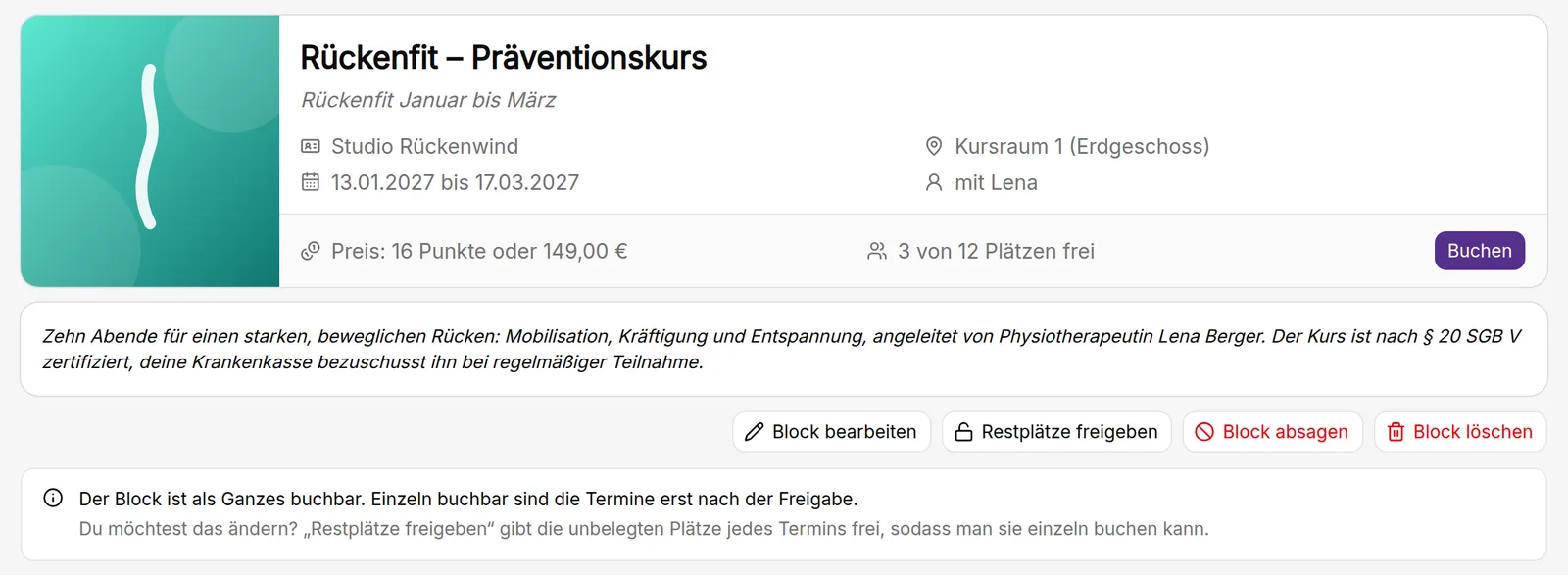
Ein Block ist eine feste Klammer um mehrere Termine eines Kurses. Das klingt erst mal nach einer Serie, ist aber etwas anderes: Eine Serie legt nur Termine an und lässt sie danach lose nebeneinander stehen. Ein Block bleibt zusammen. Er hat einen eigenen Namen, eine eigene Beschreibung und eine eigene Blockseite, auf der alles rund um diesen Kurs zusammenläuft.
Bis du die Restplätze freigibst, gehören alle Plätze dem Block. Die einzelnen Termine sind bis dahin nicht einzeln buchbar. Wer dabei sein will, bucht den ganzen Kurs. Ob die Termine trotzdem schon in der Terminliste auftauchen, entscheidest du selbst, dazu weiter unten mehr.
Bisher
- Zehn Termine, zehn einzelne Buchungen. Jeder nimmt, was gerade passt.
- Den Kurspreis sammelst du nebenher ein und führst Liste, wer bezahlt hat.
- Wer nur einen Termin will, nimmt dem ganzen Kurs einen Platz weg.
- Für die Teilnahmebescheinigung zählst du Häkchen aus zehn Listen zusammen.
Mit Block
- Eine Buchung für den ganzen Kurs. Wer bucht, ist bei allen Terminen dabei.
- Ein Preis am Block, und du siehst bei jeder Person, womit sie bezahlt hat.
- Bis zur Freigabe gehören alle Plätze dem Block. Danach füllst du Lücken mit Einzelbuchungen.
- Pro Person steht da „8 von 10“. Ein Klick, und die Liste ist als CSV auf deinem Rechner.
Für welche Kurse sich ein Block lohnt
Für alles, was einen festen Anfang, ein festes Ende und einen Preis für das Ganze hat:
- Präventionskurse und Rückenschule, bei denen die Krankenkasse am Ende eine Teilnahmebescheinigung sehen will
- Rückbildung und Geburtsvorbereitung
- Anfängerkurse über sechs, acht oder zehn Wochen, etwa Yoga, Pilates oder Tanz
- Welpen- und Junghundekurse
- Schwimmkurse für Kinder
- Workshop-Wochenenden, Retreats und andere mehrtägige Veranstaltungen: Jeder Tag oder jede Einheit ist ein eigener Termin, mit eigener Uhrzeit und bei Bedarf eigenem Ort, und gebucht wird das Ganze auf einmal
Nicht gedacht ist der Block für offene Kurse, in die man jede Woche neu einsteigt und mit Punkten oder einer Zehnerkarte bezahlt. Dort bleibst du bei einzelnen Terminen, so wie bisher.
Ein Block hat höchstens 20 Termine. Läuft dein Kurs länger, etwa ein ganzes Halbjahr, legst du ihn als zwei Blöcke an.
Jeder fängt zu einem anderen Termin an? Dann nimm die Mehrfachbuchung.
Der Block passt, wenn alle gemeinsam anfangen. Bei T-RENA und anderen Angeboten über die Rentenversicherung ist das selten so: Jeder Teilnehmer beginnt zu seinem eigenen Zeitpunkt, meist direkt nach seiner Reha, und hat seine eigene Reihe von Terminen. Dafür ist die Mehrfachbuchung da. Du wählst die Person aus, hakst ihre Termine ab ihrem Start an, und sie ist in einem Schritt auf allen eingetragen. Fangen mehrere Neue am selben Tag an, nimmst du sie gleich zusammen.
Kurz gesagt: Beim Block bucht sich jeder selbst in einen gemeinsamen Kurs. Bei der Mehrfachbuchung trägst du jeden auf seine eigenen Termine ein.
So legst du deinen ersten Block an
Die kompakte Schritt-für-Schritt-Anleitung findest du auch in der Hilfe unter Blockbuchung.
Einen Block legst du im ganz normalen Termin-Formular an. Ein Haken macht aus deinen Terminen einen Block, und alle Einstellungen dazu stehen im selben Formular.
- Geh auf Kurse → Kursbearbeitung und wähl Kurs anlegen (für einen neuen Kurs) oder Termine hinzufügen (für einen Kurs, den es schon gibt).
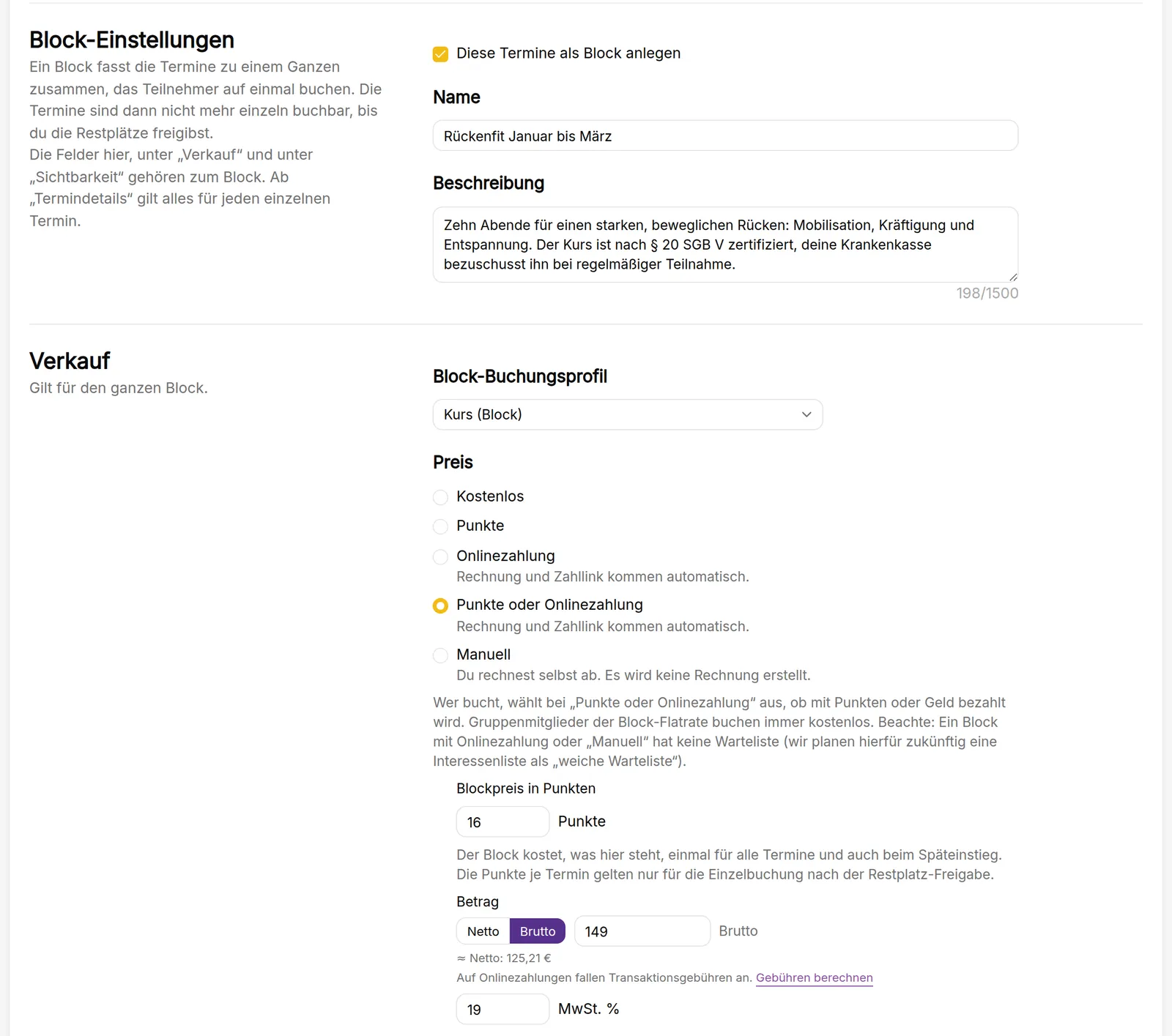
- Oben im Formular, vor den Termindetails, steht der Abschnitt Block-Einstellungen. Setz den Haken bei „Diese Termine als Block anlegen“ und gib dem Block einen Namen, zum Beispiel „Rückenfit Januar bis März“, und eine Beschreibung.
- Unter Verkauf wählst du das Block-Buchungsprofil und den Preis. Bei Bedarf kommen Block-Flatrate, Block-Gruppe, Späteinstieg, automatische Freigabe und Mindestteilnehmerzahl dazu. Was die einzelnen Punkte bedeuten, steht weiter unten.
- Unter Sichtbarkeit legst du fest, ob die Termine auch einzeln in der Terminliste stehen und ob freie Plätze und Trainer auf der Blockseite zu sehen sind.
- Ab Termindetails gilt alles für jeden einzelnen Termin: Uhrzeit, Terminort, Trainer, Plätze. Die Termine legst du an wie immer, im festen Rhythmus oder an frei gewählten Tagen.
- Speichern. kursifant bringt dich direkt auf die Blockseite deines neuen Blocks.
Das Block-Buchungsprofil funktioniert wie die Buchungsprofile, die du von deinen Terminen kennst: Es regelt, ab wann gebucht und bis wann storniert werden darf. Der Unterschied ist der Bezugspunkt. Alle Fristen rechnen gegen den Kursbeginn, also den ersten Termin des Blocks. Wie Buchungsprofile grundsätzlich funktionieren, steht in der Anleitung zu An- und Abmeldeschlüssen.
Tipp
Ein Block entsteht nur beim Anlegen. Einen Kurs, der schon läuft, kannst du nicht nachträglich zum Block machen. Nimm dir den nächsten Durchgang vor, der startet ohnehin mit neuen Anmeldungen.
Ein Preis für den ganzen Kurs
Unter Preis hast du fünf Möglichkeiten:
- Kostenlos: Das ist die Vorbelegung, zum Beispiel für einen Kurs, den deine Mitglieder ohnehin mit dem Beitrag bezahlt haben.
- Punkte: Du trägst einen Blockpreis in Punkten ein. Den zahlt jeder einmal, für alle Termine. Die Punkte, die ein einzelner Termin kostet, gelten nur für Einzelbuchungen nach der Freigabe. Die beiden Zahlen haben nichts miteinander zu tun, du kannst den Block also günstiger machen als die Summe der Termine.
- Onlinezahlung: Du trägst einen Betrag ein, und Rechnung und Zahllink kommen automatisch per E-Mail. Dafür muss deine Organisation mit Mollie verbunden sein und dort mindestens eine Zahlungsmethode aktiv haben. Wie das geht, zeigt die Anleitung Mollie einrichten.
- Punkte oder Onlinezahlung: Deine Teilnehmer wählen beim Buchen selbst, womit sie bezahlen.
- Manuell: Du rechnest selbst ab, etwa per Überweisung oder bar. kursifant zeigt den Preis an, schreibt aber keine Rechnung, schickt keinen Zahllink und verfolgt nicht, ob bezahlt wurde.
Direkt daneben steht die Block-Flatrate. Mitglieder der Gruppen, die du hier einträgst, buchen den Block kostenlos, egal welchen Preis du gewählt hast. Im Buchungsdialog sehen sie dann statt einer Zahlungswahl „kostenlos für dich“. Das passt zum Beispiel für Abo-Kunden oder Vereinsmitglieder, bei denen der Kurs im Beitrag steckt.
Zwei Dinge solltest du wissen, bevor du dich entscheidest. Ein Block hat keine Warteliste, er ist buchbar oder ausgebucht. Und bei einem Block mit Onlinezahlung oder „Manuell“ haben auch die einzelnen Termine keine Warteliste. Wer mit Geld bezahlt hat, kann den Block außerdem nicht selbst stornieren, weil das Geld nicht automatisch zurückfließt. Das klärt ihr dann direkt miteinander.
Späteinstieg: Wer später kommt, weiß vorher, woran er ist
Die Frage kennst du: „Kann ich in Woche drei noch einsteigen?“ Mit dem Block beantwortest du sie einmal, beim Anlegen. Unter Späteinstieg steht der Satz „Buchung möglich, solange höchstens … Termine vorbei sind“, und die Lücke füllst du mit einer Zahl. 0 heißt: nur vor Kursbeginn buchbar. Leer heißt: jederzeit.
Wer später einsteigt, zahlt den vollen Blockpreis und ist bei allen noch kommenden Terminen dabei. Einen anteiligen Preis rechnet kursifant nicht aus. Willst du Späteinsteigern entgegenkommen, senkst du den Blockpreis, wenn ein paar Termine vorbei sind. Der neue Preis gilt nur für alle, die danach buchen.
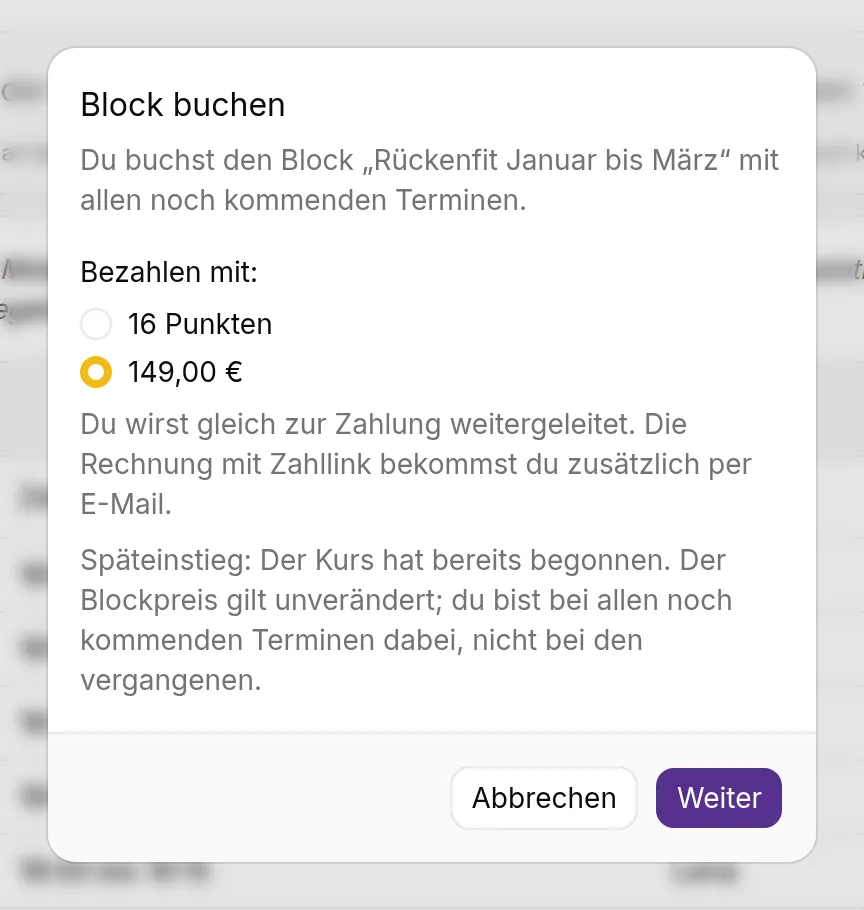
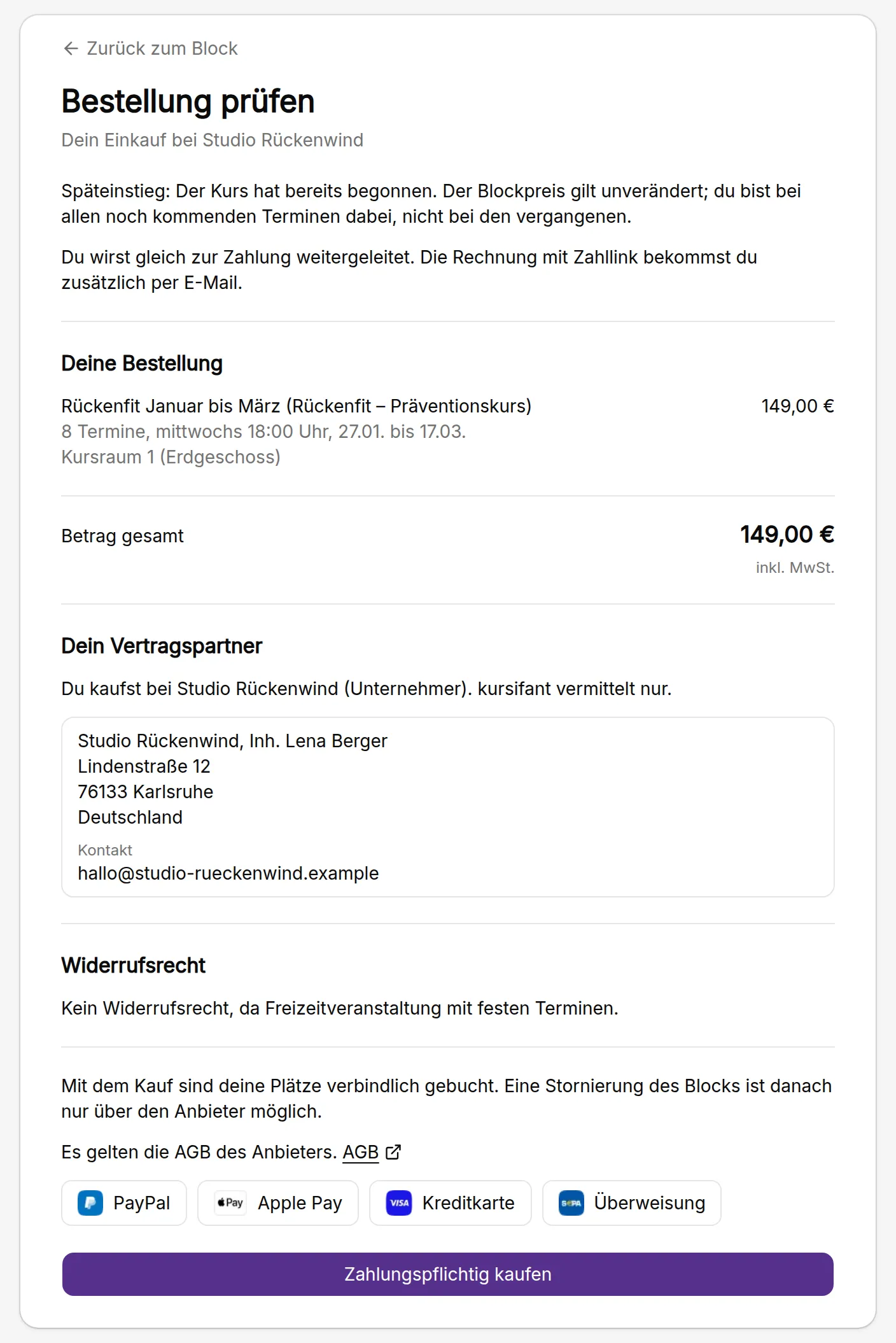
Bevor jemand verspätet bucht, sieht er einen Hinweis: „Späteinstieg: Der Kurs hat bereits begonnen. Der Blockpreis gilt unverändert; du bist bei allen noch kommenden Terminen dabei, nicht bei den vergangenen.“ Damit erledigt sich die Rückfrage, ob die verpassten Stunden nachgeholt werden können, meistens schon vor der Buchung.
Restplätze freigeben: Kein Platz bleibt leer
Bis zur Freigabe gehören alle Plätze dem Block. Das ist gewollt, denn sonst schnappt sich jemand den einzelnen Termin in Woche eins und der Platz fehlt dem, der den ganzen Kurs buchen will.
Irgendwann ist aber klar, dass niemand mehr den ganzen Kurs bucht. Dann gibst du die Restplätze frei. Das geht auf zwei Wegen:
- Von Hand: auf der Blockseite mit „Restplätze freigeben“
- Automatisch: mit dem Haken „Restplätze automatisch freigeben“ und einer Zahl von Tagen vor Kursbeginn
Nach der Freigabe sind alle unbelegten Plätze jedes Termins einzeln buchbar, zu den Punkten, die der einzelne Termin kostet.
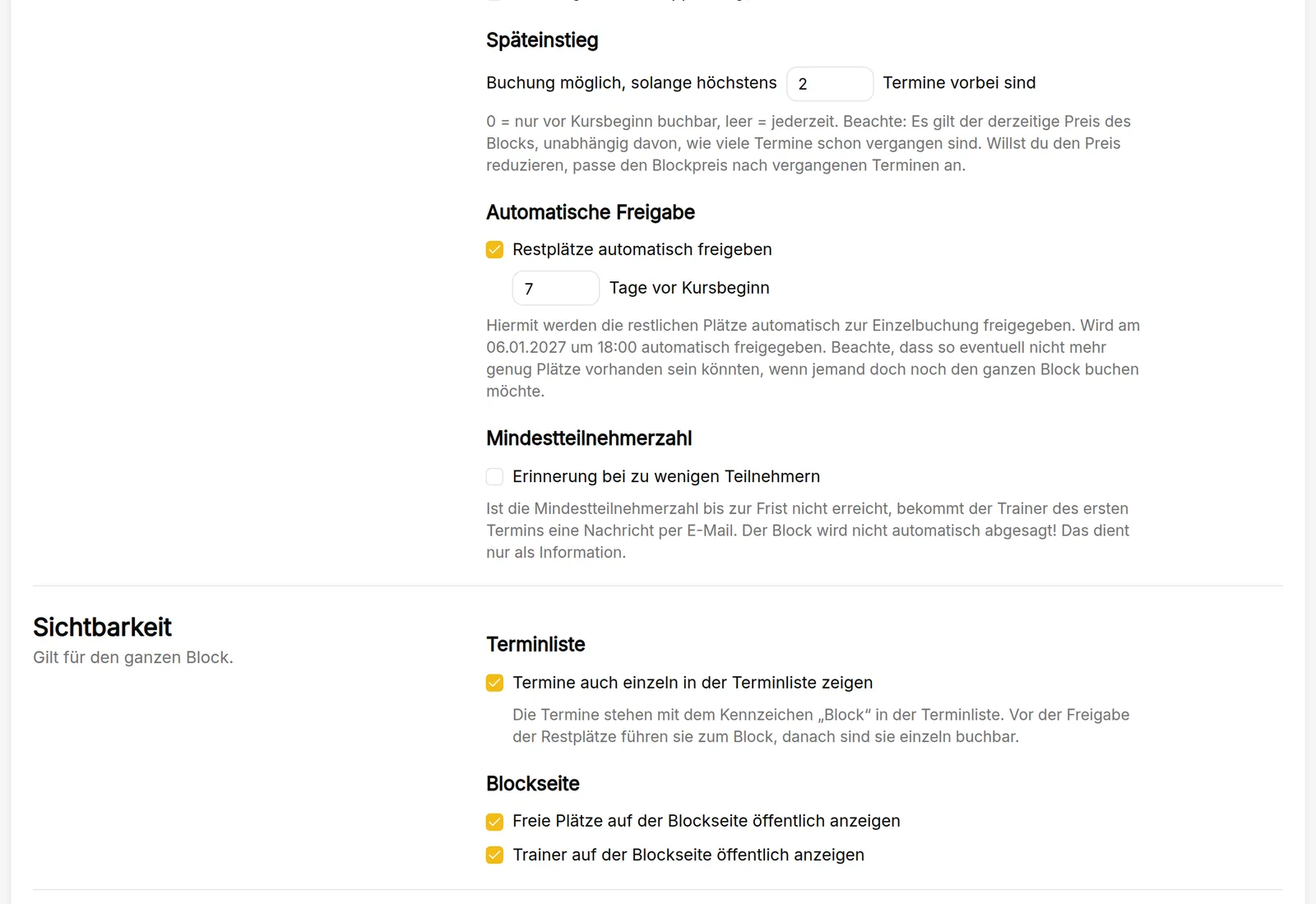
Ein Beispiel: Dein Rückenkurs hat zwölf Plätze, neun Leute haben den Block gebucht. Eine Woche vor Kursbeginn gibst du frei. Ab dann kann jemand zum Schnuppern einen einzelnen Termin buchen, und die drei freien Plätze füllen sich von Woche zu Woche.
Wichtig
Die Freigabe lässt sich nicht zurücknehmen. Vorher gibt es nur Blockbuchungen, danach nur Einzelbuchungen, nie beides gleichzeitig. Nach der Freigabe kann also niemand mehr den ganzen Block buchen, auch kein Späteinsteiger.
Termine in der Terminliste
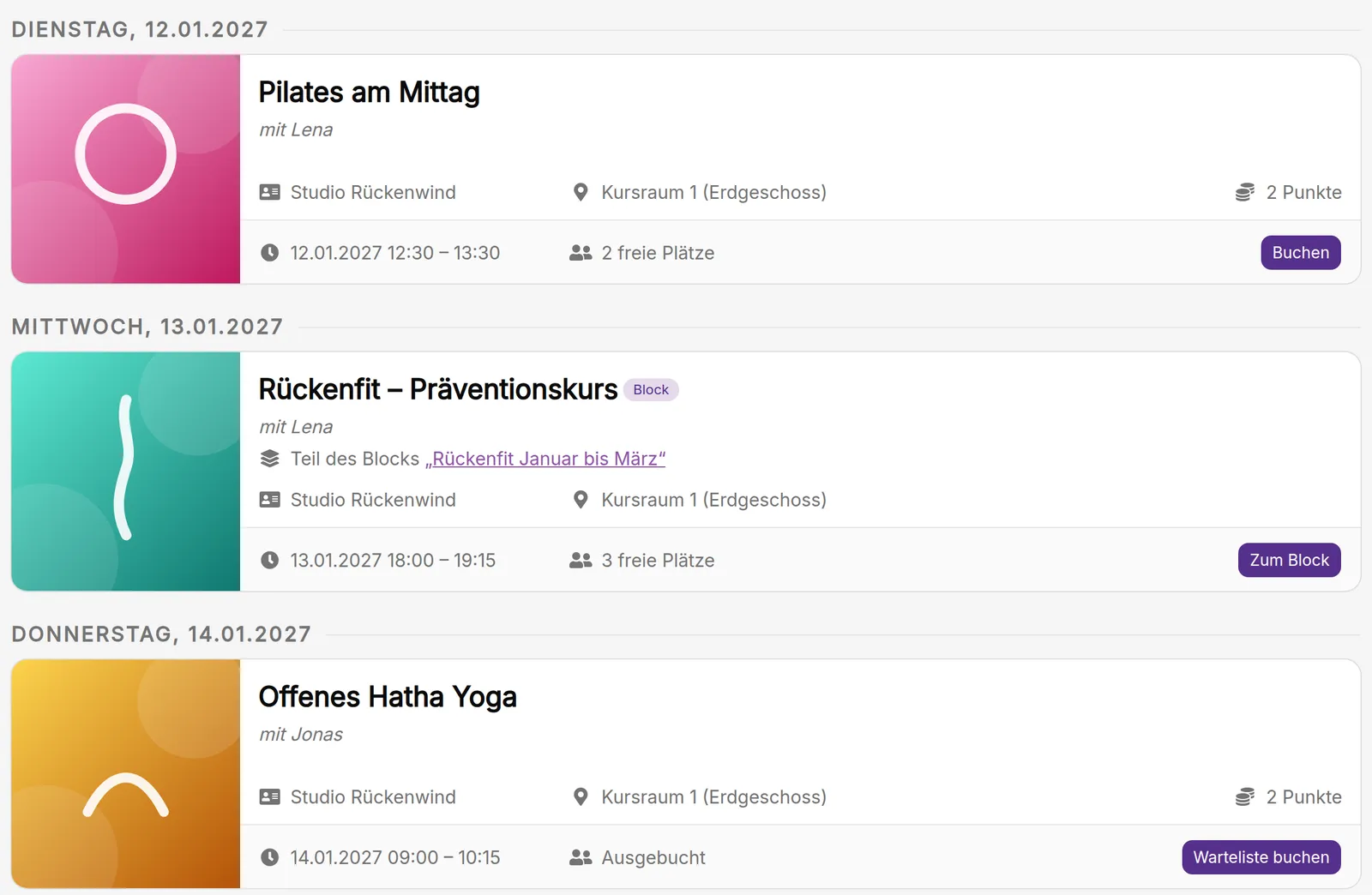
Viele deiner Teilnehmer schauen zuerst in die Terminliste. Damit sie deinen Kurs dort auch finden, setzt du den Haken „Termine auch einzeln in der Terminliste zeigen“. Er wirkt sofort, nicht erst nach der Freigabe: Die Blocktermine stehen dann mit dem Kennzeichen „Block“ zwischen deinen anderen Terminen. Vor der Freigabe zeigen sie keinen Preis und haben statt „Buchen“ den Knopf „Zum Block“. So landet niemand bei einem Termin, den er gar nicht einzeln buchen kann, sondern direkt auf der Blockseite. Nach der Freigabe sind dieselben Termine ganz normal einzeln buchbar.
Ohne den Haken findet man die Termine nur über die Blockliste und die Blockseite.
Mindestteilnehmerzahl: Erinnerung statt Absage
Beim Block sagt kursifant nichts automatisch ab. Mit „Erinnerung bei zu wenigen Teilnehmern“ legst du eine Mindestteilnehmerzahl fest und wann kursifant vor Kursbeginn nachsieht. Fehlen bis dahin Blockbuchungen, bekommt der Trainer des ersten Termins eine E-Mail. Ob der Kurs trotzdem stattfindet, entscheidest du selbst. Ich finde das bei einem ganzen Kurs auch richtig so: Mit sieben statt acht Leuten sagst du einen Zehn-Wochen-Kurs vermutlich nicht ab, bei drei Leuten vielleicht schon.
Wenn ein Termin ausfällt: Erstatten oder Ersatztermin finden
Du bist krank, die Halle ist belegt, der Feiertag war übersehen. Bei einem Termin, der zu einem Block gehört, findest du auf der Termindetailseite zwei Knöpfe:
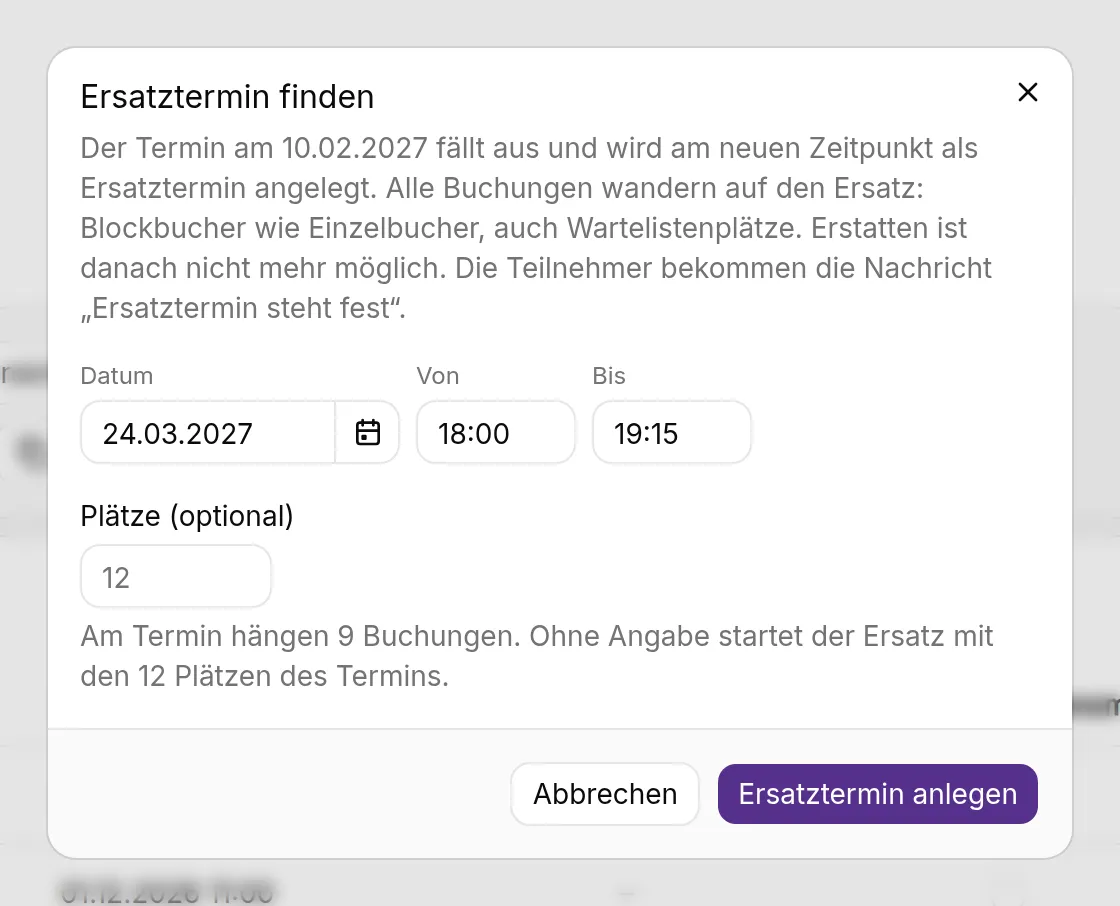
- „Ersatztermin finden“: Du trägst das neue Datum und die Uhrzeit ein, auf Wunsch auch eine andere Platzzahl, und klickst auf „Ersatztermin anlegen“. Alle Buchungen wandern auf den Ersatztermin, Blockbucher wie Einzelbucher, auch Wartelistenplätze. Deine Teilnehmer bekommen automatisch die Nachricht „Ersatztermin steht fest“.
- „Erstatten“: Der Termin fällt ersatzlos aus. Wer ihn einzeln gebucht hat, bekommt seine Punkte zurück. Blockbucher bekommen nichts zurück, weil sie den Blockpreis für den ganzen Kurs bezahlt haben und nicht für jeden Termin einzeln.
Du entscheidest dich für eins von beiden. Nach dem Erstatten ist kein Ersatztermin mehr möglich und umgekehrt.
Tipp
Du weißt noch nicht, wann du den Termin nachholst? Dann lass ihn mit „Erstatten“ ausfallen und trag später einen Termin nach (siehe nächster Abschnitt). Alle Blockbucher sind beim nachgetragenen Termin automatisch dabei.
Termin nachtragen: Der Block wächst mit
Manchmal kommt ein Termin dazu, etwa eine Zusatzstunde vor der Prüfung oder eine Abschlussrunde. Auf der Blockseite steht neben der Überschrift „Termine“ der Knopf „Termin nachtragen“. Du wählst einen Termin aus dem Block als Vorlage, kursifant übernimmt Terminort, Trainer und Einstellungen, und du setzt nur noch Datum und Uhrzeit.
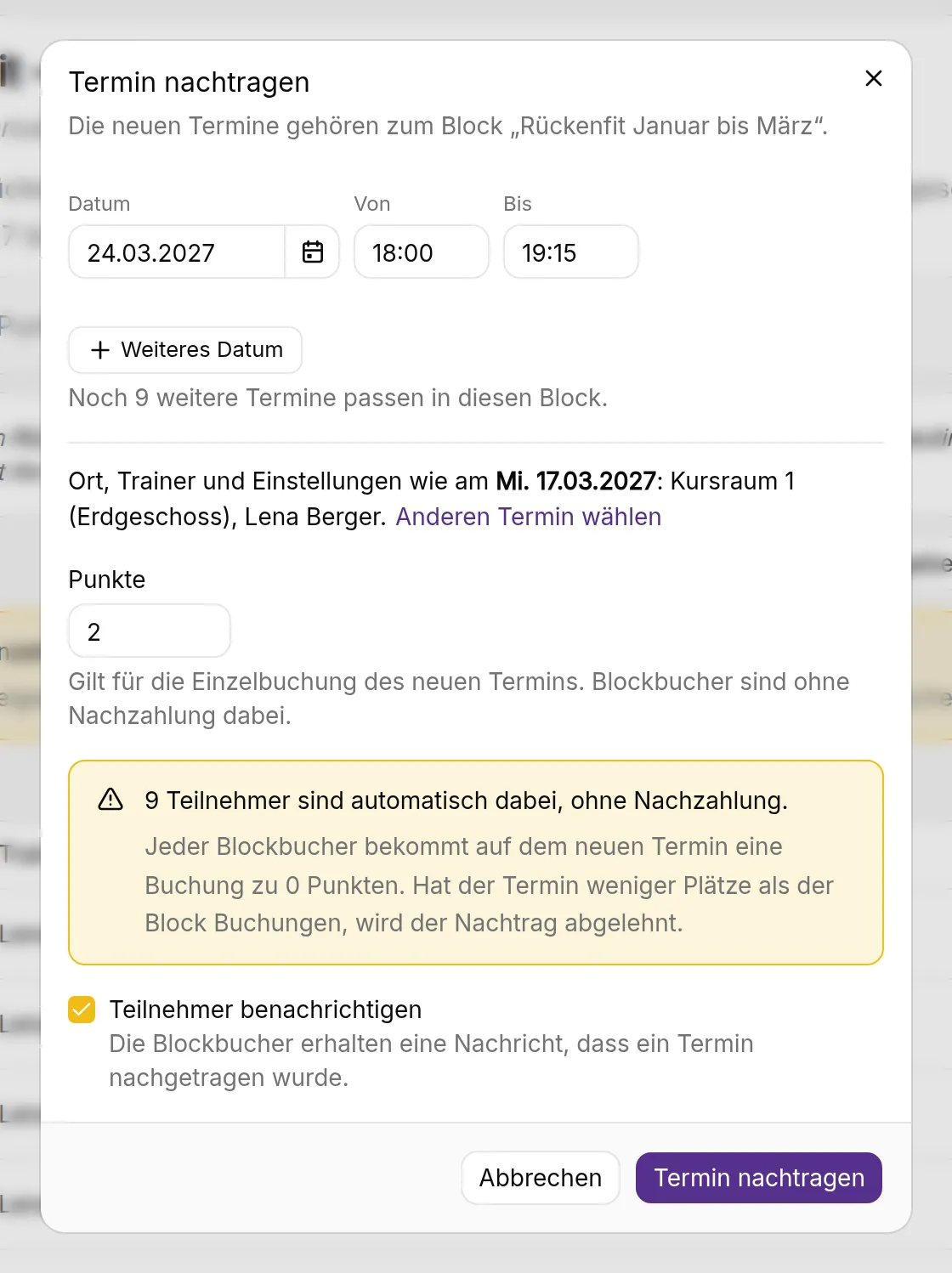
Alle, die den Block gebucht haben, sind beim neuen Termin automatisch dabei, ohne Nachzahlung. Ein nachgetragener Termin zählt zu den höchstens 20 Terminen des Blocks. Ein Ersatztermin ist dagegen auch in einem vollen Block immer möglich, weil der ausgefallene Termin nicht mehr mitzählt.
Anwesenheit und Teilnahmebescheinigung
Hier spart der Block wahrscheinlich die meiste Zeit. Bei einem Präventionskurs will die Krankenkasse wissen, ob jemand regelmäßig da war. Die BKK GS schreibt zum Beispiel: „Bei Präsenzkursen müssen Sie 80 Prozent des Programms absolvieren“. Erst dann gibt es die Bescheinigung und damit den Zuschuss.
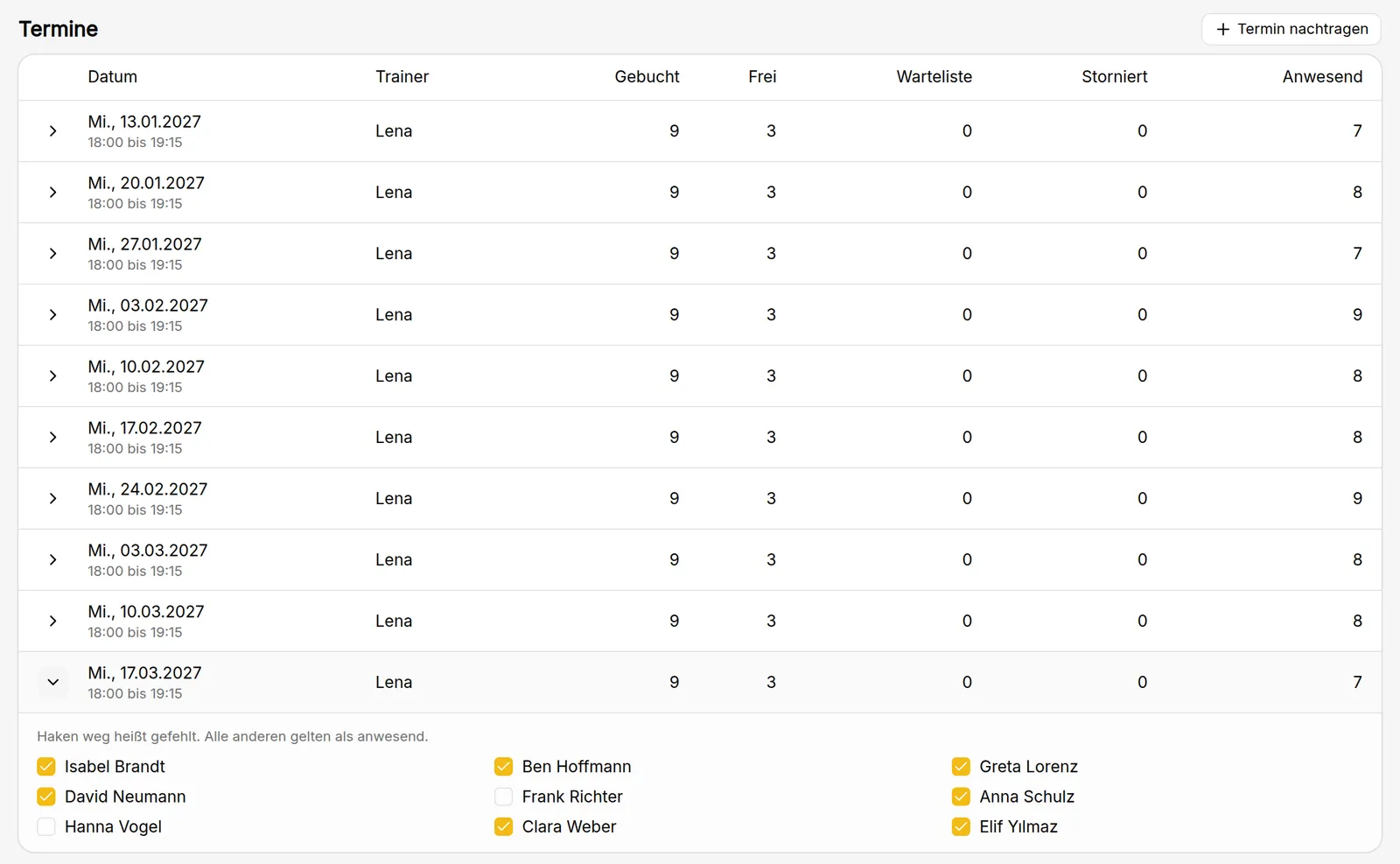
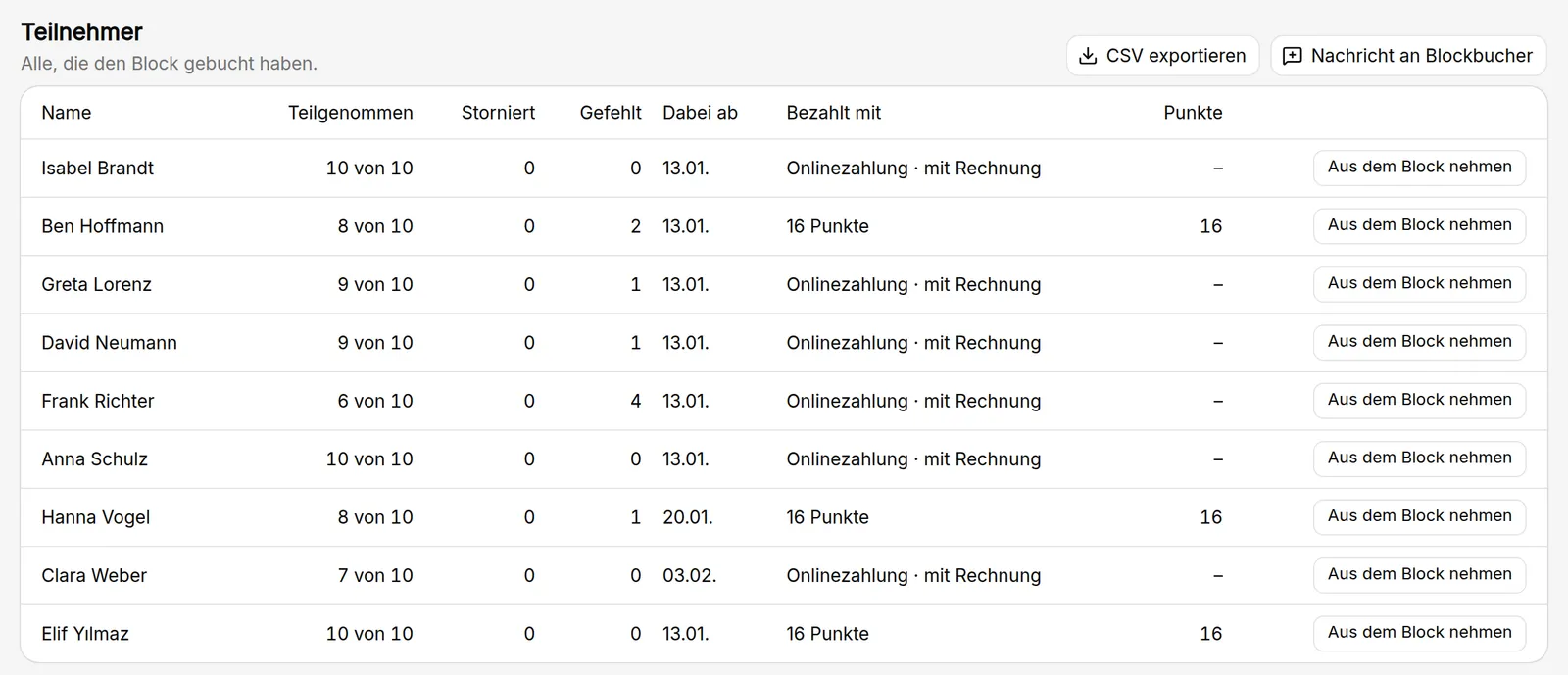
Auf der Blockseite hakst du je Termin die Anwesenheit ab. Standard ist „war da“, du markierst also nur, wer gefehlt hat. Darunter steht die Teilnehmer-Tabelle mit den Spalten Teilgenommen, Storniert, Gefehlt, Dabei ab, Bezahlt mit und Punkte.
Beispiel: Rückenfit, 10 Termine
Anna
10 von 10
Ben 2 Termine gefehlt
8 von 10
Clara dabei ab 03.02., Späteinstieg
7 von 10
Gezählt wird gegen alle Termine des Kurses, auch beim Späteinstieg. Genau diese Zahl will die zertifizierende Stelle sehen.
Mit „CSV exportieren“ lädst du die Liste herunter, mit Name, teilgenommenen Terminen, Anzahl der Termine, Stornos und Fehlterminen. Die Bescheinigung selbst, mit deinem Logo und deiner Unterschrift, baust du daraus wie gewohnt. kursifant liefert dir die Zahlen, damit du nichts mehr abtippen musst.
Ein Termin, der ersatzlos ausgefallen ist, zählt dabei nicht mit. Ein Ersatztermin zählt wie jeder andere.
Was deine Teilnehmer sehen
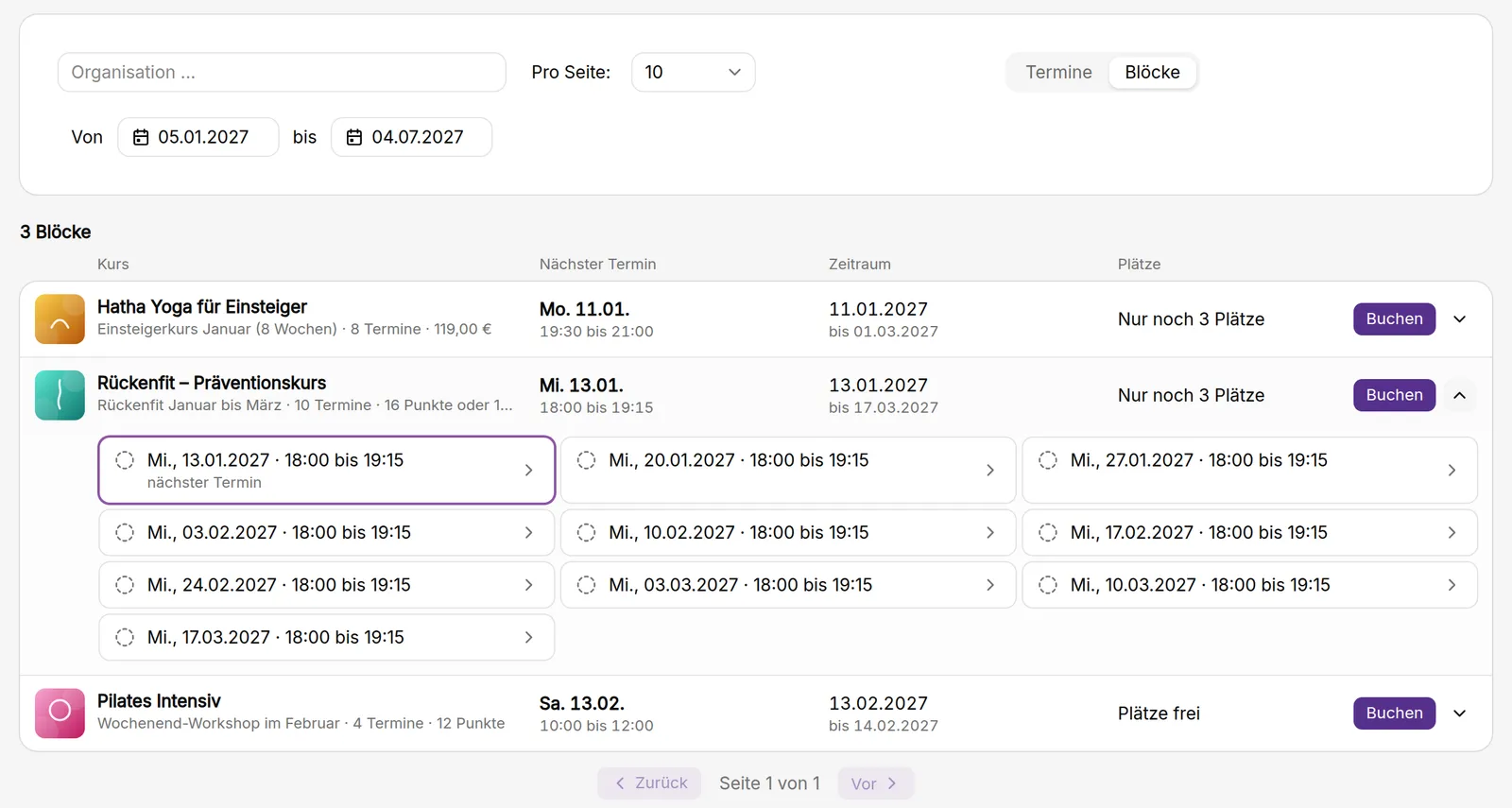
In der Terminübersicht gibt es jetzt einen Umschalter „Termine / Blöcke“. Deine Teilnehmer sehen ihn, sobald du mindestens einen Block angelegt hast. In der Blockliste stehen deine Blöcke mit Kursname, Blockname und Zeitraum, aufgeklappt mit allen Terminen.
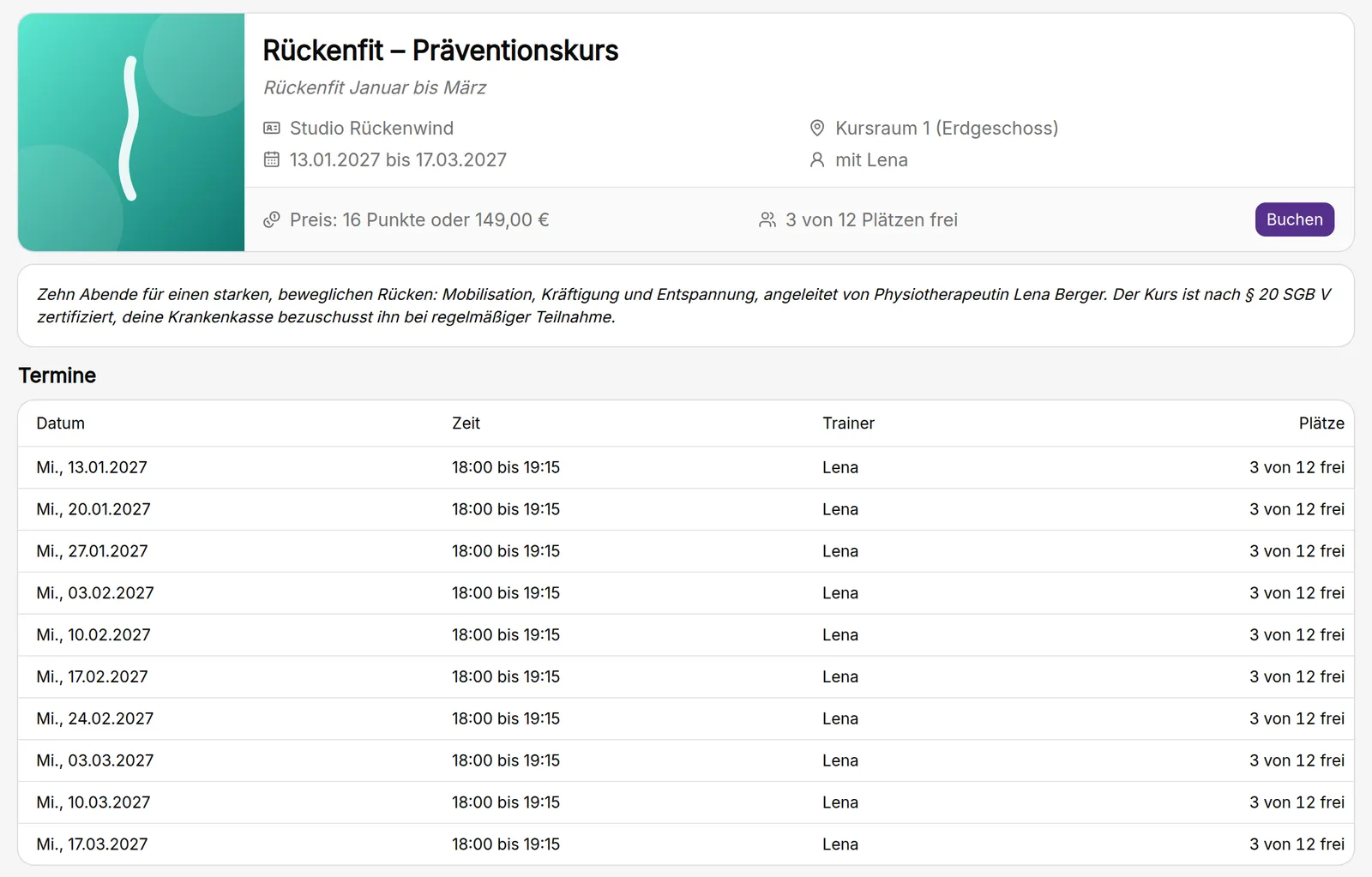
Jeder Block hat eine eigene Blockseite mit Beschreibung, Terminen, Terminort und Preis. Die Seite ist auch ohne Login sichtbar. Du kannst den Link also auf deine Website stellen, in deine WhatsApp-Gruppe schicken oder in den Newsletter packen. Zum Buchen melden sich deine Teilnehmer an wie immer.
Mit „Buchen“ geht es los. Bezahlt jemand mit Punkten, oder ist der Block kostenlos, bucht er direkt im Dialog. Bietest du Punkte und Onlinezahlung zur Wahl an, wählt er im Dialog, womit er zahlt, und kommt bei Geld mit „Weiter“ zur Bestellseite.
Wer mit Geld bezahlt, also per Onlinezahlung oder „Manuell“, kauft auf einer eigenen Bestellseite, so wie im Shop. Dort steht alles, was vor einem Kauf dazugehört: der Kurs mit allen noch kommenden Terminen, der Gesamtbetrag, du als Vertragspartner mit deinen Anbieterangaben, der Hinweis zum Widerrufsrecht, deine AGB und die Zahlungsarten. Mit „Zahlungspflichtig kaufen“ geht es zur Zahlung, Rechnung und Zahllink kommen zusätzlich per E-Mail. Bei „Manuell“ heißt der Knopf „Zahlungspflichtig buchen“, und du rechnest selbst ab. Der Platz ist in beiden Fällen sofort sicher.
Tipp
Die Anbieterangaben auf der Bestellseite kommen aus deinen Einstellungen. Fehlen sie, sehen deine Teilnehmer dort nur „Für diesen Anbieter liegen zurzeit keine Angaben vor“. Trag sie ein, bevor du den ersten Block mit Onlinezahlung verkaufst.
Und wenn jemand einmal nicht kann? Dann meldet er sich von diesem einen Termin ab. Der Platz wird frei, Punkte gibt es dafür nicht zurück, denn bezahlt hat er den Block. Er bleibt aber Blockbucher und ist beim nächsten Termin wieder dabei. Den ganzen Block stornieren kann ein Teilnehmer nur vor Kursbeginn, im Rahmen der Stornofrist aus deinem Block-Buchungsprofil. Dann bekommt er seine Punkte zurück. Nur zeitlich begrenzte Punkte, die inzwischen abgelaufen sind, bleiben weg.
In der kursifant-App können deine Teilnehmer Blöcke ab Version 4.16 ansehen und buchen. Anlegen und verwalten machst du im Browser.
Wenn sich etwas ändert
Auch beim Block läuft nicht alles nach Plan. Dafür gibt es auf der Blockseite diese Wege.
Nachricht an alle Blockbucher
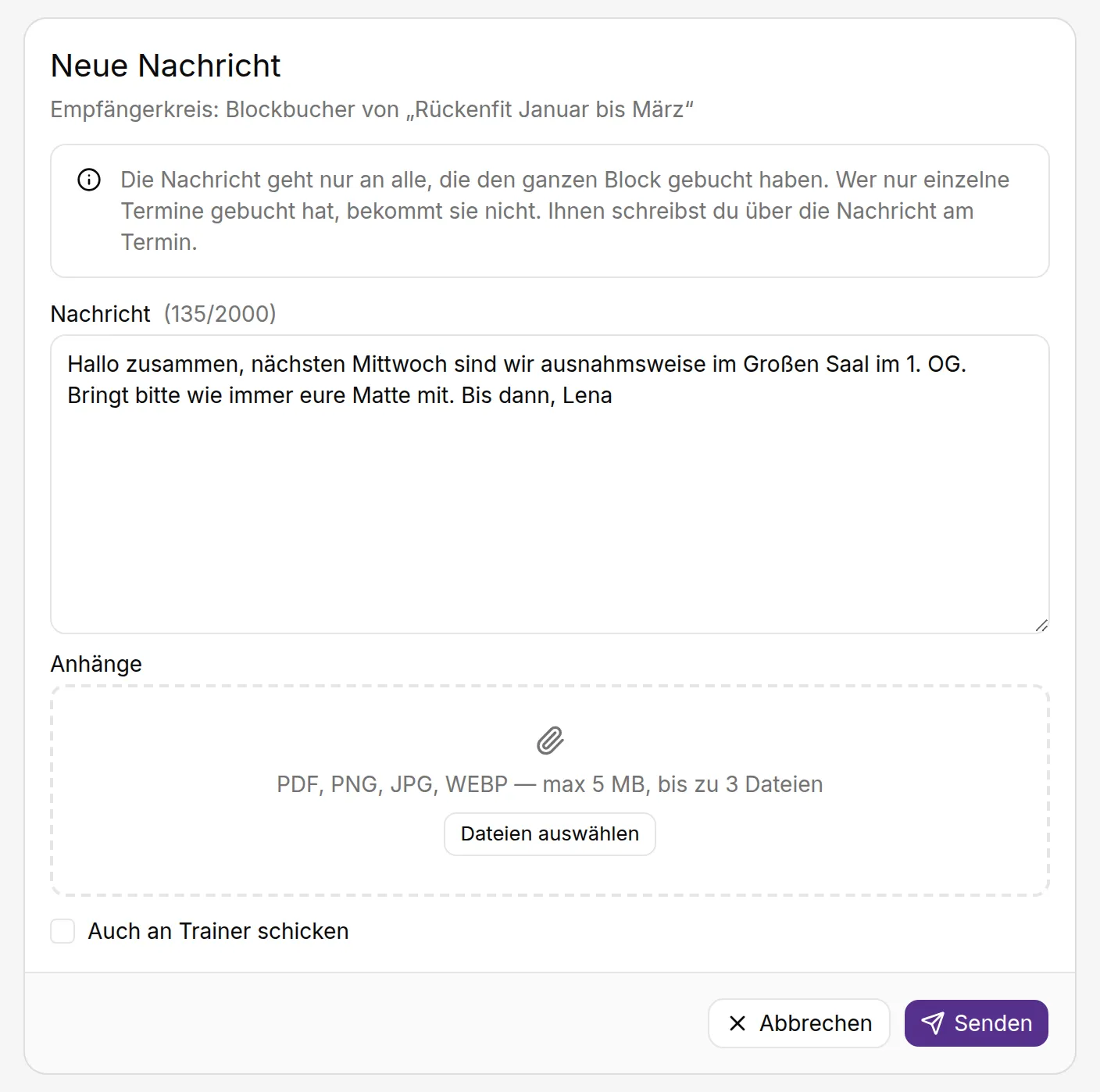
Nächste Woche ein anderer Raum, eine Erinnerung an die Matte oder ein Gruß zum Kursende: Über „Nachricht an Blockbucher“ neben „CSV exportieren“ schreibst du allen auf einmal, die den Block gebucht haben. Auch wer sich von einzelnen Terminen abgemeldet hat, bekommt die Nachricht, denn er ist ja weiter im Kurs. Auf Wunsch geht sie mit „Auch an Trainer schicken“ zusätzlich an die Trainer des Blocks. Anhänge wie ein Übungsblatt als PDF kannst du mitschicken.
Wer nur einzelne Termine gebucht hat, etwa nach der Freigabe zum Schnuppern, bekommt die Nachricht nicht. Diesen Leuten schreibst du wie gewohnt über die Nachricht am Termin.
Teilnehmer, Absage und Löschen
- „Teilnehmer hinzufügen“: Du buchst jemanden selbst in den Block ein, zum Beispiel nach einem Anruf. Dabei wählst du, womit er bezahlt. Bei der Onlinezahlung kannst du die Rechnung auch weglassen, wenn ihr das anders regelt.
- Aus dem Block nehmen: In der Teilnehmer-Tabelle nimmst du eine einzelne Person heraus. kursifant fragt dich, ob sie ihre Punkte zurückbekommt.
- „Block absagen“: Das geht jederzeit, auch wenn der Kurs schon läuft. Du entscheidest, ob die kommenden Termine mit abgesagt werden oder als Einzeltermine weiterlaufen, und ob die Blockbucher ihre Punkte zurückbekommen. Alle bekommen eine Nachricht für den ganzen Block statt einer pro Termin. Zahlungen per Onlinezahlung oder „Manuell“ erstattet kursifant nicht automatisch, darauf weist dich der Dialog vorher hin.
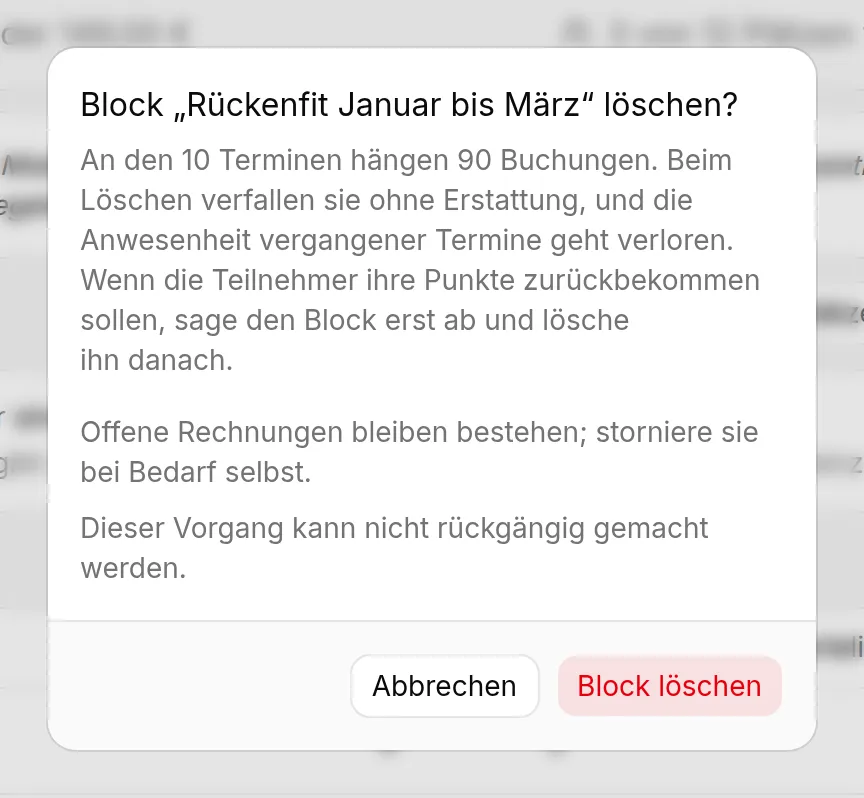
- „Block löschen“: auf der Blockseite oder im ⋮-Menü der Blockliste. Der Block verschwindet samt allen Terminen, auch einer, den du schon abgesagt hast. Anders als bei der Absage gibt es dabei keine Erstattung und keine Nachricht an die Teilnehmer, und die Anwesenheit vergangener Termine ist weg. Der Dialog zeigt dir vorher, wie viele Buchungen daran hängen. Sollen die Teilnehmer ihre Punkte zurückbekommen, sagst du den Block erst ab und löschst ihn danach. Löschen ist vor allem für Blöcke gedacht, die du versehentlich angelegt hast oder die erledigt sind.
Preis, Späteinstieg und die anderen Einstellungen kannst du über „Block bearbeiten“ auch später noch ändern.
Häufige Fragen
Kann ich meinen laufenden Kurs nachträglich zum Block machen?
Nein. Ein Block entsteht beim Anlegen der Termine. Den nächsten Durchgang legst du als Block an.
Was ist der Unterschied zur Mehrfachbuchung?
Bei der Mehrfachbuchung trägst du selbst Personen auf Termine ein, und zwar jede auf ihre eigenen. Beim Block buchen deine Teilnehmer selbst, mit einem Preis, und alle fangen gemeinsam an.
Ich biete T-RENA oder andere Angebote über die Rentenversicherung an. Brauche ich einen Block?
Meistens nicht. Dort beginnt jeder Teilnehmer zu einem anderen Zeitpunkt, und genau dafür ist die Mehrfachbuchung gedacht: Du trägst jede Person ab ihrem Start auf ihre Termine ein, in einem Schritt. Einen Block brauchst du erst, wenn eine Gruppe gemeinsam startet und gemeinsam aufhört.
Gibt es eine Warteliste für Blöcke?
Nein, ein Block ist buchbar oder ausgebucht. Nach der Freigabe können die einzelnen Termine eine Warteliste haben, solange der Block mit Punkten bezahlt wird oder kostenlos ist.
Zahlen Späteinsteiger weniger?
Nicht automatisch. Jeder zahlt den Blockpreis, der zum Zeitpunkt der Buchung gilt. Willst du es für Späteinsteiger günstiger machen, senkst du den Blockpreis. Das gilt dann für alle neuen Buchungen.
Bekommen Blockbucher Punkte zurück, wenn ein Termin ausfällt?
Wenn du einen Ersatztermin anlegst, wandert ihre Buchung einfach mit. Lässt du den Termin ersatzlos ausfallen, bekommen sie nichts zurück, weil sie den Kurs als Ganzes bezahlt haben.
Wie viele Termine darf ein Block haben?
Höchstens 20. Abgesagte Termine zählen nicht mit, ein Ersatztermin ist also immer möglich. Was länger läuft, legst du als mehrere Blöcke an.
Wer darf Blöcke anlegen?
Alle, die bei dir Termine anlegen dürfen. Die Blockbuchung ist für alle Organisationen freigeschaltet.
Kann ich allen Blockbuchern auf einmal schreiben?
Ja, mit „Nachricht an Blockbucher“ auf der Blockseite. Die Nachricht geht an alle mit einer laufenden Blockbuchung, auf Wunsch auch an die Trainer, aber nicht an Einzelbucher.
Was ist der Unterschied zwischen „Block absagen“ und „Block löschen“?
Beim Absagen bekommen alle eine Nachricht, und du entscheidest, ob Punkte zurückgehen. Beim Löschen verschwindet der Block samt Terminen ohne Nachricht und ohne Erstattung. Wenn Teilnehmer betroffen sind, sag erst ab und lösch danach.
Können meine Teilnehmer in der App buchen?
Ja, ab Version 4.16 der kursifant-App. Angelegt und verwaltet werden Blöcke im Browser.
Du musst nicht alles auf einmal umstellen. Nimm dir einen Kurs vor, der in den nächsten Wochen neu startet und einen festen Anfang und ein festes Ende hat, und leg ihn als Block an. Spätestens bei der ersten Teilnahmebescheinigung merkst du den Unterschied.
👉 Jetzt in kursifant einloggen und den ersten Block anlegen. Hängst du irgendwo fest, schreib mir.
Kimberly Metz
Kimberly Metz hat kursifant gegründet, weil sie selbst erlebt hat, wie viel Zeit Kursanbieter mit Verwaltung verlieren. Seit über 10 Jahren hilft sie kleinen Unternehmen, Trainern und Vereinen, ihren Alltag mit smarten Tools einfacher zu machen. Wenn sie nicht gerade an neuen Funktionen arbeitet, ist sie persönlich im Support erreichbar.