Mollie einrichten
Hier erfährst du Schritt für Schritt, wie du Online-Zahlungen über Mollie in kursifant aktivierst. Die Einrichtung dauert nur wenige Minuten – danach können deine Teilnehmer Kurse, Guthabenkarten und Rechnungen direkt online bezahlen.
💡 Gut zu wissen
Mollie ist komplett optional. Solange du Buchungen und Rechnungen manuell abwickelst, fallen keine Gebühren an. Mollie brauchst du erst, wenn deine Teilnehmer selbst im Shop einkaufen oder Rechnungen online bezahlen sollen – also wenn kursifant den kompletten Self-Service für dich übernimmt.
Was ist Mollie?
Mollie ist ein europäischer Zahlungsanbieter mit Sitz in den Niederlanden. Über Mollie wickeln Tausende Unternehmen ihre Online-Zahlungen ab. Kursifant nutzt Mollie als Zahlungspartner, damit du deinen Kunden verschiedene Zahlungsmethoden anbieten kannst:
- Kreditkarte (Visa, Mastercard, American Express)
- SEPA-Lastschrift
- PayPal
- Klarna
- Apple Pay / Google Pay
Welche Zahlungsmethoden deine Kunden sehen, hängt davon ab, welche du in deinem Mollie-Dashboard aktiviert hast. Kreditkarte und SEPA sind standardmäßig aktiv.
Schritt 1: Mollie-Account erstellen
Bevor du Mollie mit kursifant verbinden kannst, brauchst du einen eigenen Mollie-Account. Halte deinen Ausweis und deine IBAN bereit – dann kommst du in einem Rutsch durch. Mollie spricht dich mit „Sie" an, die Schritte sind aber schnell erledigt.
1 Registrieren
Gehe auf mollie.com, klicke auf „Registrieren" und lege deinen Account mit E-Mail und Passwort an.
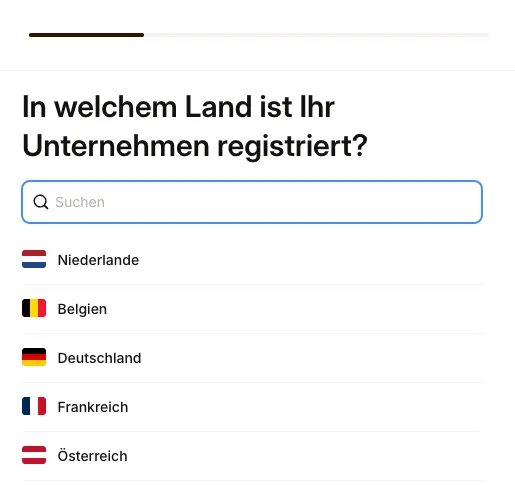
2 Land wählen
Mollie fragt zuerst, in welchem Land dein Unternehmen registriert ist. Wähle das Land, in dem du selbstständig gemeldet bist – meist Deutschland oder Österreich.
3 Unternehmen finden – oder manuell hinzufügen
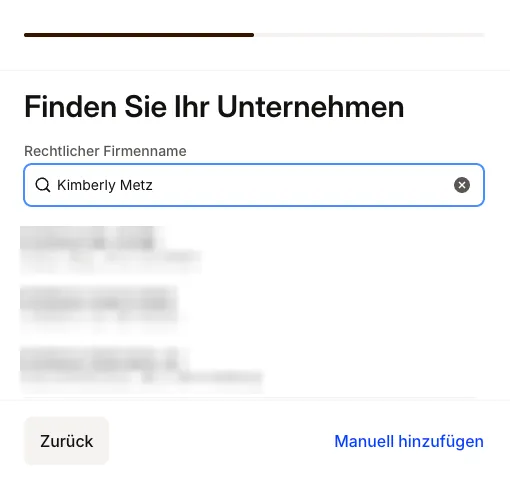
Mollie sucht dein Unternehmen im Handelsregister. Steht es in der Liste, klicke es an. Als Einzelunternehmerin, Freiberufler oder Kleingewerbe stehst du dort meist nicht drin. Dann zeigt Mollie nur fremde Firmen mit ähnlichem Namen.
Tipp
Nicht in der Liste? Klicke unten rechts auf „Manuell hinzufügen". Dann trägst du deine Daten im nächsten Schritt selbst ein.
4 Details bestätigen
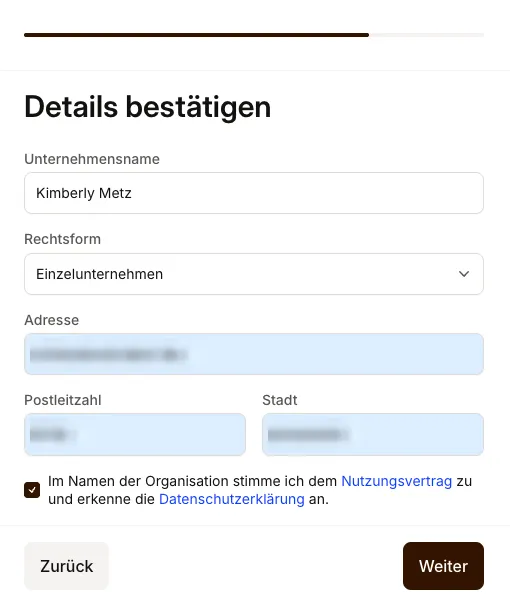
- Unternehmensname: der Name, unter dem du arbeitest. Ohne eingetragene Firma ist das meist dein eigener Name.
- Rechtsform: Als Selbstständige ohne GmbH wählst du meist „Einzelunternehmen".
- Adresse: deine Geschäftsadresse. Arbeitest du von zu Hause, ist das deine Wohnadresse.
- Setze den Haken beim Nutzungsvertrag und klicke auf „Weiter".
5 Nutzung angeben – oder überspringen
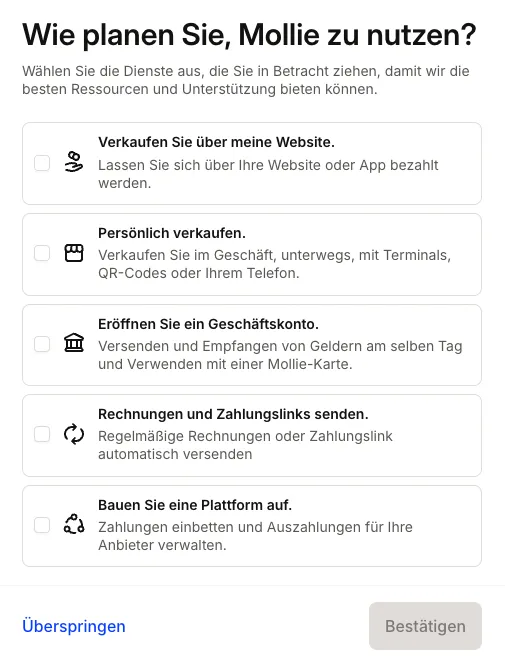
Mollie fragt, wofür du Mollie nutzen willst. Für kursifant passt „Verkaufen Sie über meine Website". Du kannst auch links unten auf „Überspringen" klicken. Mollie nutzt die Antwort nur, um dir passende Infos zu zeigen.
6 Die fünf Aufgaben im Dashboard erledigen
Danach landest du im Mollie-Dashboard. Unter „Fortschritte beim Onboarding" stehen fünf Aufgaben. Arbeite sie der Reihe nach ab – erst dann kann Mollie dein Konto prüfen und freischalten.
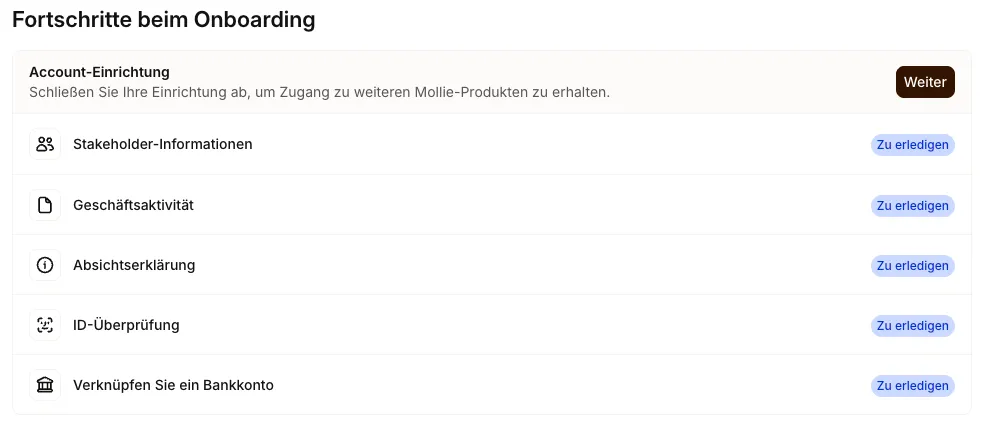
Stakeholder-Informationen
Hier geht es um dich als Inhaberin oder Inhaber. Trage deine Daten genau so ein, wie sie auf deinem Ausweis stehen – mit allen Vornamen. Mollie gleicht die Angaben später mit deinem Ausweis ab.
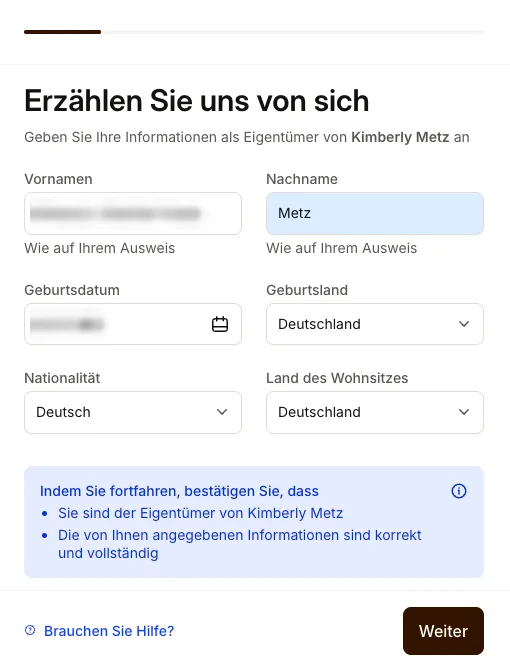
Geschäftsaktivität
Hier beschreibst du, was du verkaufst. Mollie verlangt mindestens 50 Zeichen – ein Stichwort reicht also nicht. Schreib zwei kurze Sätze, zum Beispiel:
- „Ich biete Yogakurse in kleinen Gruppen an. Meine Teilnehmer buchen und bezahlen Kurse und 10er-Karten online."
- „Hundetraining in Kleingruppen und Einzelstunden. Kunden buchen ihre Termine online und bezahlen direkt bei der Buchung."
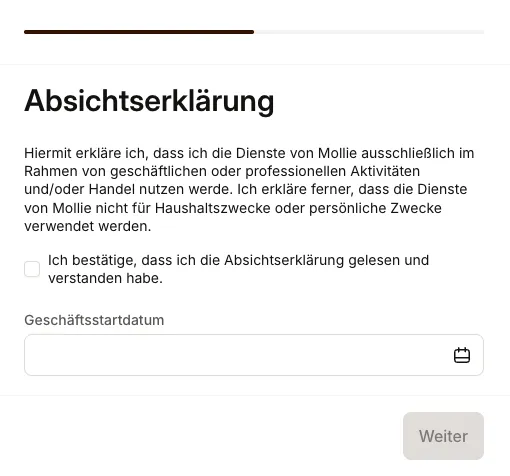
Absichtserklärung
Du bestätigst, dass du Mollie nur geschäftlich nutzt. Setze den Haken. Als Geschäftsstartdatum trägst du ein, seit wann du selbstständig bist.
ID-Überprüfung
Mollie prüft deinen Ausweis. Halte deinen Personalausweis oder Reisepass bereit.
Bankkonto verknüpfen
Auf dieses Konto zahlt Mollie deine Einnahmen aus. Mollie lässt dich zuerst nach deiner Bank suchen, um sie automatisch zu verbinden.
Tipp
Du willst lieber einfach deine IBAN eintragen? Gib bei der Bank-Suche als Namen „test" ein. Dann erscheint die Option „Bank manuell verbinden" und du trägst deine Kontodaten selbst ein.
7 Freischaltung abwarten und Zahlungsmethoden aktivieren
Sind alle fünf Aufgaben erledigt, prüft Mollie deine Angaben – in der Regel innerhalb weniger Stunden. Danach aktivierst du deine Zahlungsmethoden im Mollie-Dashboard, z.B. Kreditkarte, PayPal und SEPA-Lastschrift.
⚠️ Wichtig: Zahlungsmethoden aktivieren!
Du musst in deinem Mollie-Dashboard mindestens eine Zahlungsmethode aktivieren. Ohne aktivierte Zahlungsmethoden kann kursifant deinen Kunden keine Bezahloptionen anzeigen – Käufe im Shop und Online-Rechnungen funktionieren dann nicht.
💡 Kosten
Mollie hat keine Grundgebühr – du zahlst nur pro Transaktion. Die genauen Gebühren pro Zahlungsmethode findest du auf der Funktionen-Seite und auf mollie.com.
Schritt 2: Rechnungsdaten in kursifant eintragen
Bevor du Mollie verbinden kannst, müssen deine Rechnungsdaten in kursifant hinterlegt sein. Diese Daten werden auf den Rechnungen an deine Teilnehmer angezeigt.
- Gehe in kursifant zu Einstellungen → Abrechnung
- Trage ein: Firmenname, Adresse, E-Mail, Telefon, Website
- Optional: USt-ID oder Steuernummer, Bankverbindung (IBAN, BIC)
- Wähle deine Währung und das Zahlungsziel (Tage bis zur Fälligkeit)
- Speichern
Schritt 3: Mollie mit kursifant verbinden
Jetzt kommt der eigentliche Verbindungsschritt. Kursifant nutzt Mollies offizielle OAuth-Schnittstelle – das heißt: du gibst kursifant niemals dein Mollie-Passwort. Stattdessen autorisierst du kursifant direkt bei Mollie.
- In den Abrechnungs-Einstellungen siehst du den Bereich „Mollie Online-Zahlungen"
- Klicke auf den Button „Mollie verbinden"
- Du wirst automatisch zu Mollies Website weitergeleitet
- Melde dich dort mit deinem Mollie-Account an (den du in Schritt 1 erstellt hast)
- Mollie zeigt dir, worauf kursifant zugreifen darf – klicke auf „Verbinde"
- Du wirst automatisch zurück zu kursifant geleitet
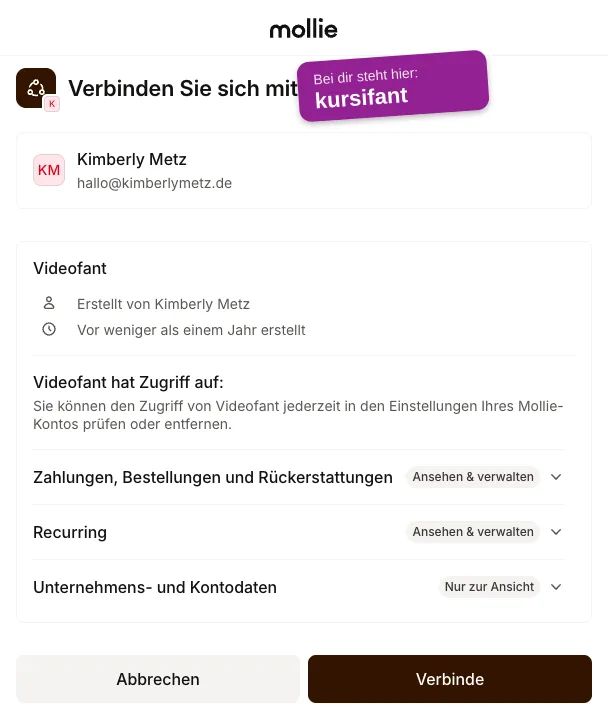
Der Screenshot stammt aus einem anderen Konto. Bei dir steht an diesen Stellen „kursifant" – die Zugriffsrechte sind dieselben.
💡 Was passiert im Hintergrund?
Kursifant erhält von Mollie einen Zugangsschlüssel (Token), der regelmäßig automatisch erneuert wird. Du musst dich nie erneut bei Mollie anmelden – die Verbindung bleibt dauerhaft bestehen. Dein Mollie-Passwort wird dabei nie an kursifant übertragen.
Schritt 4: Status prüfen – fertig!
Nach der Autorisierung zeigt dir kursifant den aktuellen Status an:
- Verbunden – alles eingerichtet, Online-Zahlungen sind aktiv
- Nicht verbunden – Mollie ist noch nicht eingerichtet oder die Verbindung muss erneuert werden
Sobald der Status auf „Verbunden" steht, können deine Teilnehmer bei Buchungen, im Shop und bei Rechnungen online bezahlen.
Was kann ich jetzt tun?
Mit Mollie verbunden stehen dir drei Funktionen zur Verfügung:
Shop & Guthabenkarten online verkaufen
Deine Kunden kaufen Guthabenkarten (10er-Karten, Flatrates etc.) direkt über den integrierten Shop. Die Bezahlung läuft über Mollie.
Rechnungen mit Online-Zahlung versenden
Pro Rechnung entscheidest du: online bezahlen via Mollie oder manuell (Überweisung, bar). Du kannst beides mischen.
Events und Einzeleintritte verkaufen
Workshops, Seminare oder Schnupperstunden als bezahlte Buchung anbieten – die Bezahlung erfolgt direkt bei der Buchung.
Häufige Fragen
Brauche ich Mollie, um kursifant zu nutzen?
Nein. Mollie brauchst du nur, wenn deine Teilnehmer selbst online bezahlen sollen (Shop, Guthabenkarten kaufen, Rechnungen online begleichen). Wenn du Buchungen und Rechnungen manuell abwickelst – z.B. Kunde meldet sich, du erstellst die Rechnung – fallen keine Gebühren an. Erst wenn kursifant den kompletten Self-Service übernimmt (Teilnehmer kauft selbst im Shop), wird Mollie benötigt.
Was kostet Mollie?
Mollie hat keine Grundgebühr – du zahlst nur pro Transaktion. Die Gebühren variieren je nach Zahlungsmethode (z.B. Kreditkarte ca. 1,8% + 0,25€, SEPA-Lastschrift ca. 0,35€). Die aktuellen Preise stehen auf mollie.com.
Kann ich Mollie später wieder trennen?
Ja. Du kannst die Verbindung jederzeit in deinem Mollie-Dashboard unter „Autorisierte Apps" widerrufen. Bereits bezahlte Transaktionen bleiben davon unberührt.
Ich werde bei Mollie nach „Organisation" gefragt – was soll ich eintragen?
Trage den Namen ein, unter dem du deine Kurse anbietest – das kann dein Firmenname, Vereinsname oder dein eigener Name sein (z.B. „Yoga mit Anna" oder „Hundeschule Pfötchen"). Mollie nutzt das zur Verifizierung.
Die Verbindung hat nicht geklappt – was tun?
Prüfe zuerst, ob dein Mollie-Account verifiziert ist (Mollie schickt dir eine E-Mail nach der Registrierung). Versuche es dann erneut über den „Mollie verbinden"-Button in kursifant. Falls es weiterhin nicht klappt: schreib Kimberly per WhatsApp – wir schauen gemeinsam drauf.
Wann bekomme ich mein Geld von Mollie ausgezahlt?
Mollie zahlt standardmäßig einmal pro Woche, jeden Mittwoch, auf dein hinterlegtes Bankkonto aus. Die erste Auszahlung kann etwas länger dauern (bis zu 5 Werktage). Danach läuft alles automatisch. Im Mollie-Dashboard kannst du auch auf tägliche Auszahlung umstellen. Ab der 5. Auszahlung im Monat kostet das aber Gebühren – meist reicht der Mittwoch völlig.
Muss ich eine Gewerbeanmeldung haben?
Mollie akzeptiert sowohl Unternehmen als auch Freiberufler und Vereine. Du brauchst keine Gewerbeanmeldung – aber Mollie verifiziert deine Identität und deinen Tätigkeitsnachweis. Für Vereine reicht z.B. der Vereinsregisterauszug.
Nächste Schritte
Zahlungsoptionen & Shop
Rechnungen, Events und Shop nutzen
Guthabenkarten
10er-Karten und Punktesystem einrichten
Buchungskalender einbinden
Kursplan auf deiner Website anzeigen
Kundenkommunikation
Nachrichten und Benachrichtigungen
Probleme bei der Mollie-Einrichtung?
Schreib Kimberly per WhatsApp – wir richten Mollie gern gemeinsam ein.