Guthabenkarten für Kurse mit automatischer Verbuchung
Verkaufst du 5er- oder 10er-Karten? In kursifant heißen sie „Punkte". Punkte können durch Admins oder Trainer gutgeschrieben/abgezogen werden – oder durch den Teilnehmer im Shop selbst erworben. Beim Buchen werden Punkte automatisch abgezogen, bei Absage automatisch zurückgegeben.
- Einzeln vergeben: Benutzer → Lupe → hinzufügen → Punkte wählen → Speichern
- Allen vergeben: Benutzer → „Punkte" über der Liste → hinzufügen → Speichern
- Neuer Kurs: Kurs anlegen → „Teilnahme kostet Punkte" → Punktezahl festlegen
- Bestehender Kurs: Bearbeitung → Termin ändern → Punkte → Ändern
- Ablaufende Punkte: Alle Benutzer → „Ablaufende Punkte" → Haken setzen → Verlängern
Was ist 1 Punkt wert? 1 Termin oder 1 Euro
Bevor du Punkte vergibst, legst du fest, was 1 Punkt bei dir wert ist. Dafür gibt es in kursifant keinen eigenen Schalter: Das Modell ergibt sich aus den Punktzahlen, die du beim Kurs und im Shop einträgst. Entscheidend ist die Frage: Kosten alle deine Kurse gleich viel?
Ja: Modell A
1 Termin = 1 Punkt
- Jeder Kurstermin kostet 1 Punkt.
- Eine 10er-Karte sind 10 Punkte, zum Beispiel für 130 €.
- Deine Teilnehmer kennen das Prinzip von der Stempelkarte.
Nein: Modell B
1 Euro = 1 Punkt
- Jeder Kurstermin kostet so viele Punkte wie Euro: Gruppenkurs 15, Workshop 25, Coaching 60.
- Im Shop verkaufst du Wertkarten, zum Beispiel 100 € für 110 Punkte oder 200 € für 220 Punkte.
- Neue Preise trägst du einfach als neue Punktzahl ein.
💡 Gut zu wissen
- Nur ganze Punkte: Ein Kurstermin kostet mindestens 1 Punkt, Kommazahlen gehen nicht. Bei Modell B rundest du Preise wie 12,50 € also auf ganze Euro, oder du legst 1 Punkt = 50 Cent fest.
- Nur einzelne Angebote sind teurer? Dann bleib bei Modell A und verkauf Workshops oder Coachings als einzelne Termine.
- Später wechseln geht, ist aber Aufwand: Du änderst die Punktekosten aller Kurse und rechnest die Restpunkte deiner Teilnehmer um.
Ausführlich, mit Plan für den Umstieg: Von der Papier-10er-Karte zu digitalen Guthabenpunkten.
Punkte an einzelne Benutzer vergeben
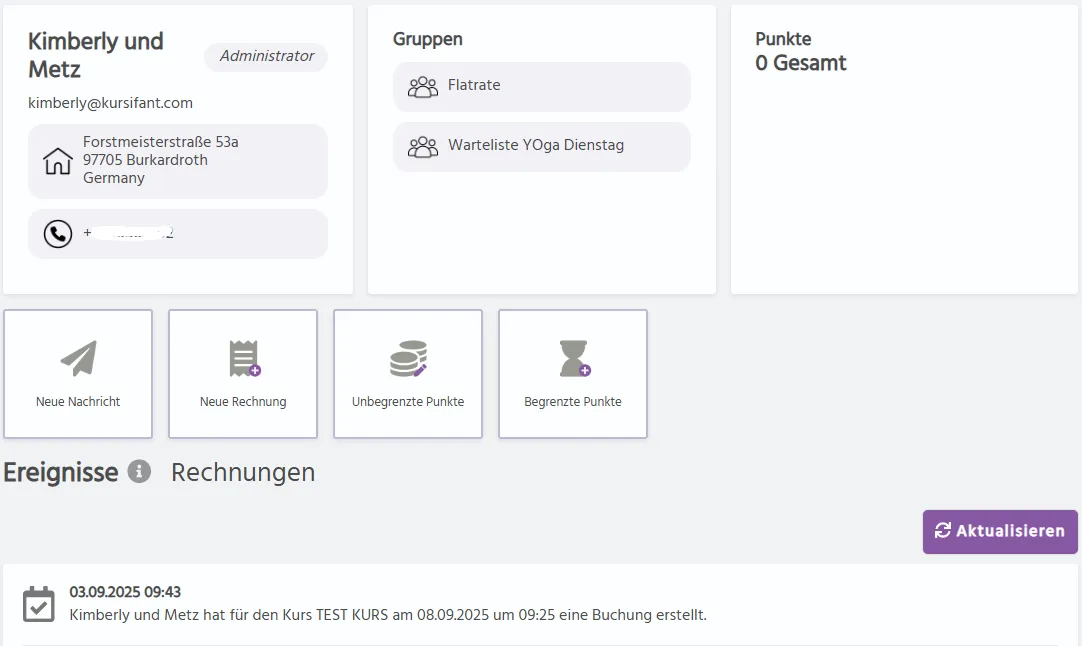
In der Benutzerliste klickst du auf das Lupensymbol beim Benutzer. Dort kannst du Punkte hinzufügen oder abziehen.
💡 Zeitlich begrenzte Punkte
Mit „zeitlich begrenzte Punkte hinzufügen" gibst du ein Gültigkeitsfenster (von–bis) an. Die Termine müssen innerhalb dieses Zeitraums liegen – gebucht werden kann aber schon vorher. Nach Ablauf verfallen die Punkte automatisch. Laufen sie bald ab, kannst du sie gesammelt verlängern.
Punkte an alle Benutzer vergeben oder abziehen
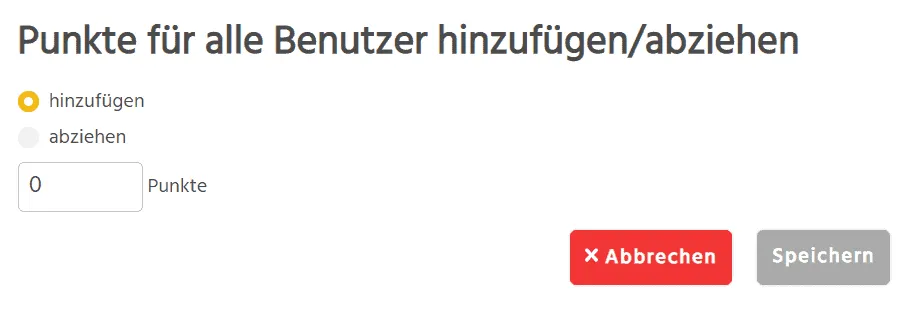
Klicke über der Benutzerliste auf „Punkte", wähle hinzufügen oder abziehen, lege die Punktezahl fest und speichere. Alle Benutzer erhalten die Änderung gleichzeitig und sehen sie in der App unter „Mitteilungen".
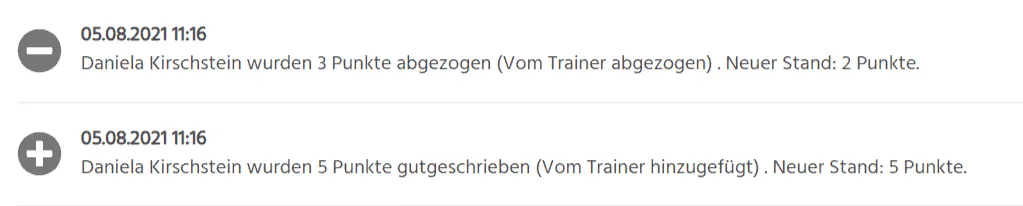
Wenn mehrere Guthaben vorhanden sind, werden immer zuerst die Punkte ausgegeben, die zuerst verfallen.

So vergibst und verwaltest du Guthabenpunkte für deine Teilnehmer – einzeln oder für alle gleichzeitig.
Video auf YouTube ansehen →
💡 Flatrate für Gruppen
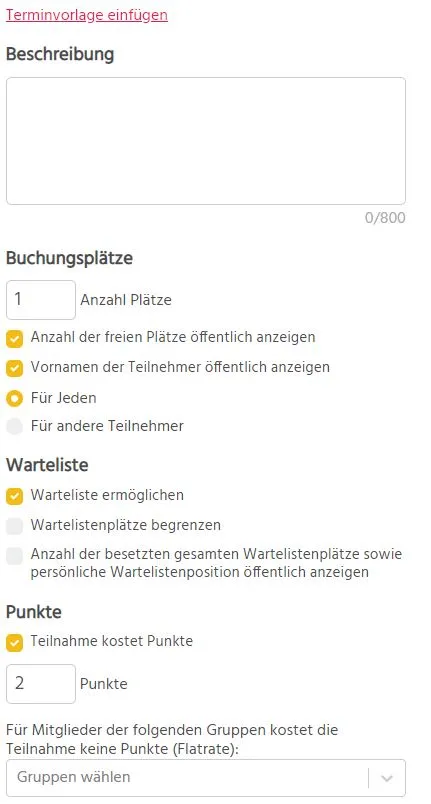
Du kannst festlegen, dass die Teilnahme für bestimmte Gruppen keine Punkte kostet. Das sind zwei Schritte: Erstelle zuerst unter Verwaltung → Gruppen eine Gruppe (z.B. „Abo") und füge die Personen hinzu. Hinterlege die Gruppe danach beim Kurs: Im Abschnitt Punkte setzt du den Haken bei „Teilnahme kostet Punkte" und wählst die Gruppe darunter bei „Für Mitglieder der folgenden Gruppen kostet die Teilnahme keine Punkte (Flatrate)". Erst dann buchen die Mitglieder ohne Punktabzug – und zwar für genau diesen Kurs.
Ablaufende Punkte ansehen und verlängern
Ferien, Urlaub oder ein Trainer fällt aus? Damit in dieser Zeit niemand Punkte verliert, siehst du alle zeitlich begrenzten Punkte, die bald ablaufen, auf einer Seite und verlängerst sie gesammelt. Du findest sie unter Verwaltung → Alle Benutzer → „Ablaufende Punkte".
- Zeitraum wählen: Du schaust 1, 2, 4, 8 oder 12 Wochen voraus. Über die Suche findest du Teilnehmer nach Name oder E-Mail.
- Punkte auswählen: Setz Haken und klick auf „Verlängern …". Für einen einzelnen Eintrag gibt es in seiner Zeile einen eigenen Knopf „Verlängern".
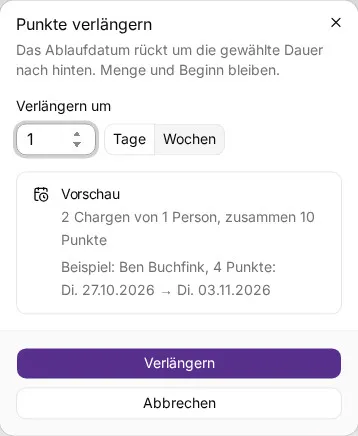
- Dauer eingeben: Trag Tage oder Wochen ein, höchstens 365 Tage oder 52 Wochen. Die Vorschau zeigt, wie viele Punkte von wie vielen Personen betroffen sind. „Charge" meint dort eine Menge Punkte mit demselben Ablaufdatum.
- Bestätigen: Klick auf „Verlängern". Sobald die Verlängerung abgeschlossen ist, lädt die Liste neu.
💡 Gut zu wissen
- Nur das Ablaufdatum rückt nach hinten. Menge und Beginn bleiben gleich.
- Deine Teilnehmer bekommen dazu keine Mail. Wenn du ihnen Bescheid geben willst, nimm „Nachricht senden" unter „Alle Benutzer".
- Schon verfallene Punkte stehen nicht in der Liste und lassen sich hier nicht verlängern.
Startguthaben für neue Kunden
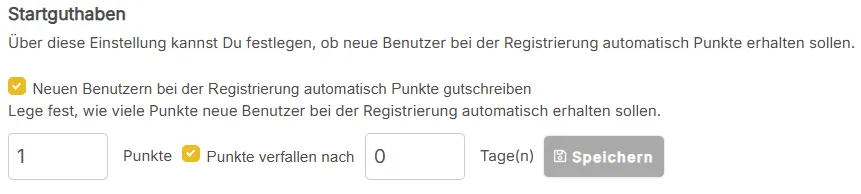
Du kannst festlegen, dass neue Benutzer bei der Registrierung automatisch Punkte erhalten – z.B. 1 Punkt als Probetraining. Optional verfallen diese Punkte nach einer bestimmten Anzahl von Tagen. Beachte: Die Gültigkeit regelt, wann die Termine stattfinden dürfen, die gebucht werden können. Laufen die Punkte also nach 7 Tagen ab, können damit nur Termine in den nächsten 7 Tagen gebucht werden.
💡 Tipp: Probetraining anbieten
Setze das Startguthaben auf 1 Punkt und den Verfall auf z.B. 30 Tage. So kann jeder Neukunde ein kostenloses Probetraining machen – danach muss er eine Guthabenkarte kaufen. Der Punkt verfällt automatisch, wenn er nicht genutzt wird.
Punktestand für deine Kunden
Deine Kunden können ihren Punktestand jederzeit selbst einsehen – in der Handyapp und im Profil im Browser. So wissen sie immer, wie viele Punkte sie noch haben und ob sie eine neue Karte kaufen müssen.
Kurs kostet Punkte – automatische Verbuchung
Beim Erstellen oder Bearbeiten eines Kurses aktivierst du „Teilnahme kostet Punkte" und legst die Punkteanzahl fest.
Ab jetzt passiert alles automatisch:
- Buchen: Punkte werden automatisch abgezogen. Nur Benutzer mit genug Punkten können buchen.
- Stornierung durch Teilnehmer: Punkte werden automatisch zurückerstattet.
- Absage durch Trainer: Punkte werden automatisch zurückerstattet.
- Warteliste: Punkte werden beim Eintragen abgebucht, bei Nicht-Nachrücken automatisch zurück.
⚠️ Wichtig: Löschen vs. Absagen
Beim Löschen eines Termins werden keine Punkte zurückerstattet. Wenn du möchtest, dass Teilnehmer ihre Punkte zurückbekommen, sage den Termin vorher ab. Danach kannst du ihn bei Bedarf löschen.
Bestehende Kurse auf Punkte umstellen
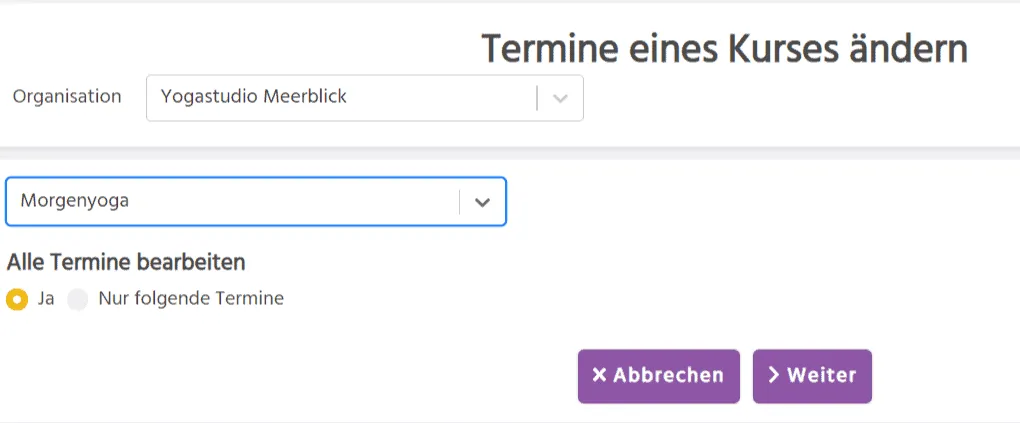
Unter Kurse → Bearbeitung → Termin eines Kurses ändern wählst du den Kurs aus. Dann entscheidest du ob ein einzelner oder alle Termine bearbeitet werden sollen.
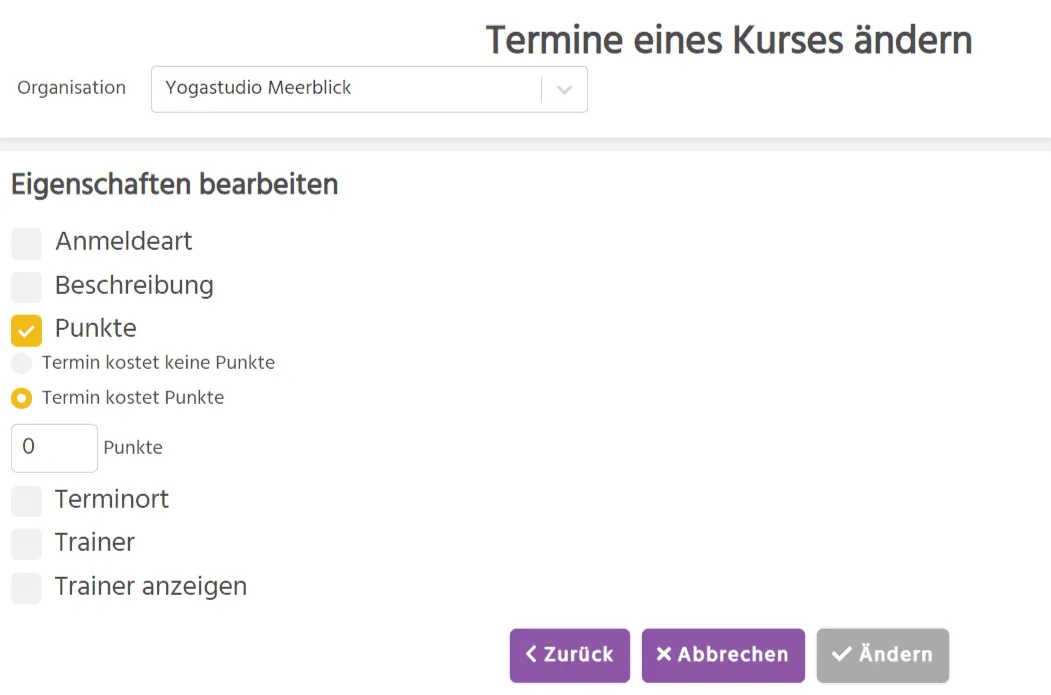
Wähle Punkte → „Termin kostet Punkte", lege die Punkteanzahl fest und klicke auf „Ändern".
Gedankenanstoß: Punkte gegen Hamstern einsetzen
Du kannst Punkte auch nutzen, um Hamstern vorzubeugen: Vergib in einem bestimmten Rhythmus (z.B. monatlich) eine feste Anzahl Punkte an alle Benutzer. So oft können sie dann buchen. Nach Ablauf ziehst du die Punkte wieder ab und vergibst sie neu.
Nächste Schritte
Zahlungsoptionen & Shop
Guthabenkarten im Shop verkaufen
Automatische Warteliste
Punkte bei Warteliste & Nachrücken
Gruppen & Links
Flatrate für Gruppenmitglieder
Kursadministration
Kurse anlegen, bearbeiten, löschen
Fragen zu Guthabenkarten?
Schreib Kimberly per WhatsApp – ich helfe dir gern bei der Einrichtung.